Mac 原生远程控制图文教程:屏幕共享与远程管理设置
编辑部 · 发布 2026/06/01 · 更新 2026/09/25
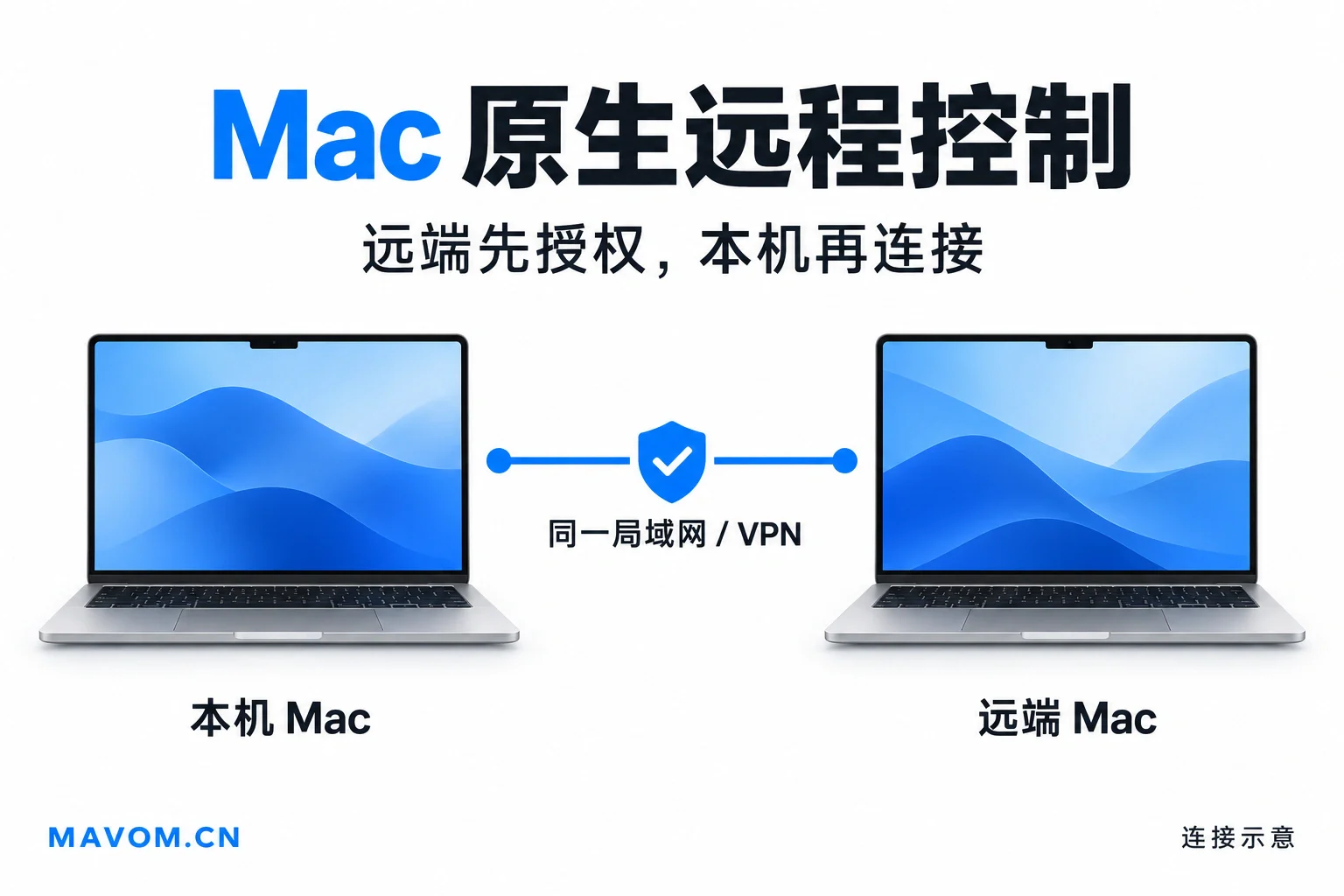
用一台 Mac 远程查看和控制另一台 Mac:先在远端选择屏幕共享或远程管理,再授权指定账户,本机通过系统自带的屏幕共享 App 连接。本文配合流程图讲清设置步骤、示例地址、权限边界及连接失败时的排查顺序。
用一台 Mac 查看和操作另一台 Mac,不一定要安装第三方远程工具。远端先允许访问,本机再打开 macOS 自带的“屏幕共享”App,即可在可互通的网络中建立连接。
本文以“远程管理”方案为主,同时给出更简单的“屏幕共享”方案。只操作你拥有或已获得明确授权的电脑;文中的主机名与账户均为示例。
先选一种方式:两者不能同时开启
- 远程管理:可为指定的本地账户单独设置“观察”“控制”等权限。需要明确分配权限时,按下面的方案 A 操作。
- 屏幕共享:适合基本的远程查看和操作。不需要细分管理权限时,可直接使用方案 B。
两项服务不能同时开启。切换时,先到“系统设置 → 通用 → 共享”关闭当前方式,再启用另一种。本文本机端始终使用“屏幕共享”App,不需要购买 Apple Remote Desktop 管理 App。
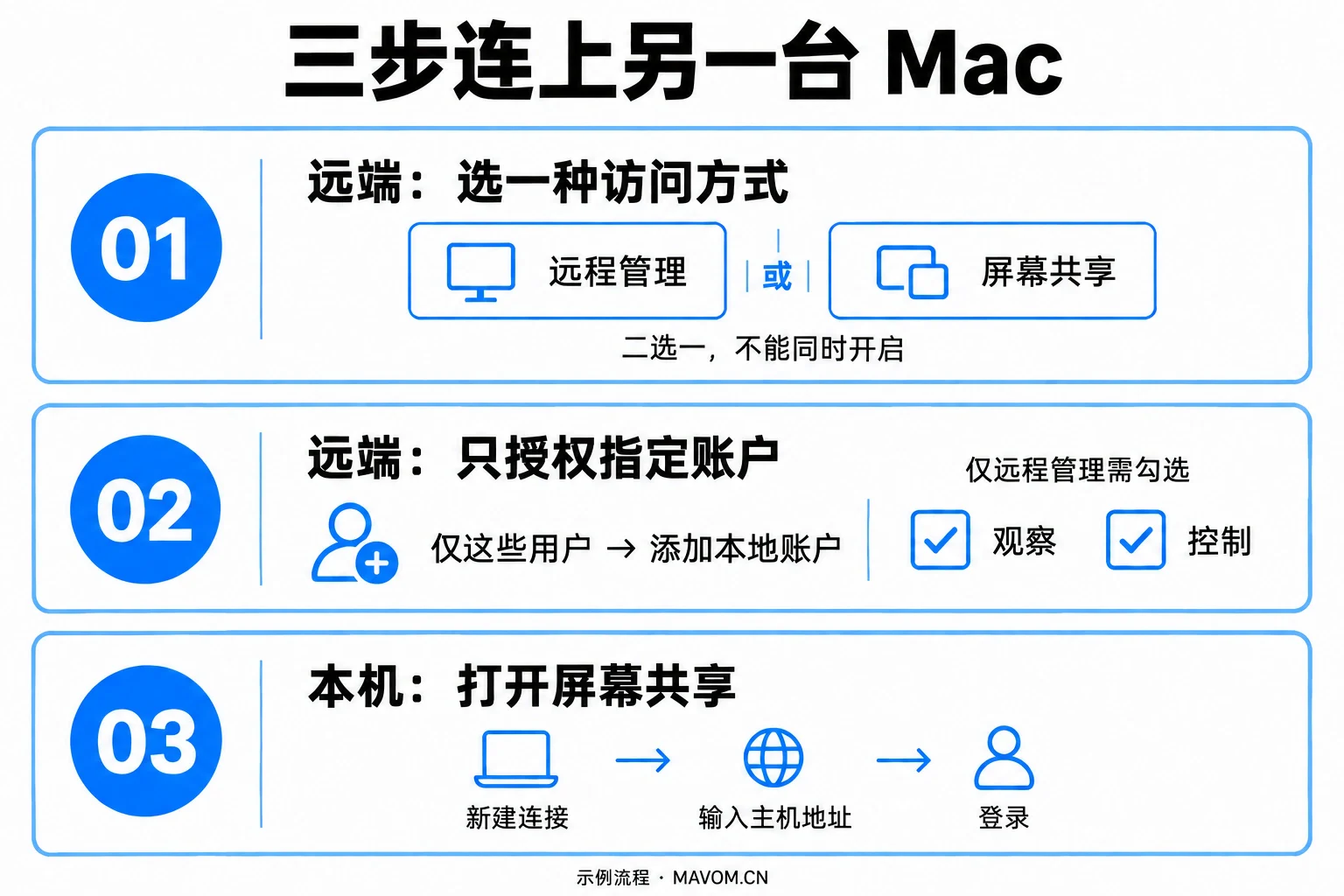
图中“观察”“控制”勾选项对应远程管理方案;屏幕共享方案只需设置允许访问的用户。配图为流程示意,并非系统界面截图。
方案 A:在远端 Mac 开启远程管理
- 打开 系统设置 → 通用 → 共享,确认“屏幕共享”已关闭。
- 打开 远程管理,点按右侧的 ⓘ 进入详细设置。
- 在“允许访问”中选择 仅这些用户,点按 +,添加允许连接的本地账户,例如
macuser。 - 选中该账户,进入 选项,按本教程的用途只启用 观察 和 控制,然后点按 好。
- 检查允许访问的账户及权限,点按 完成。其他管理权限保持关闭,需要时再单独评估。
不要为了连接方便直接开放“所有用户”。“控制”权限仍能让对方操作当前桌面,因此应只交给可信任的人;没有勾选文件管理类权限,也不代表对方无法通过桌面操作文件。
不同 macOS 版本的按钮位置可能略有差异。较旧版本使用“系统偏好设置 → 共享”,核心仍是启用服务、选择账户和分配权限。
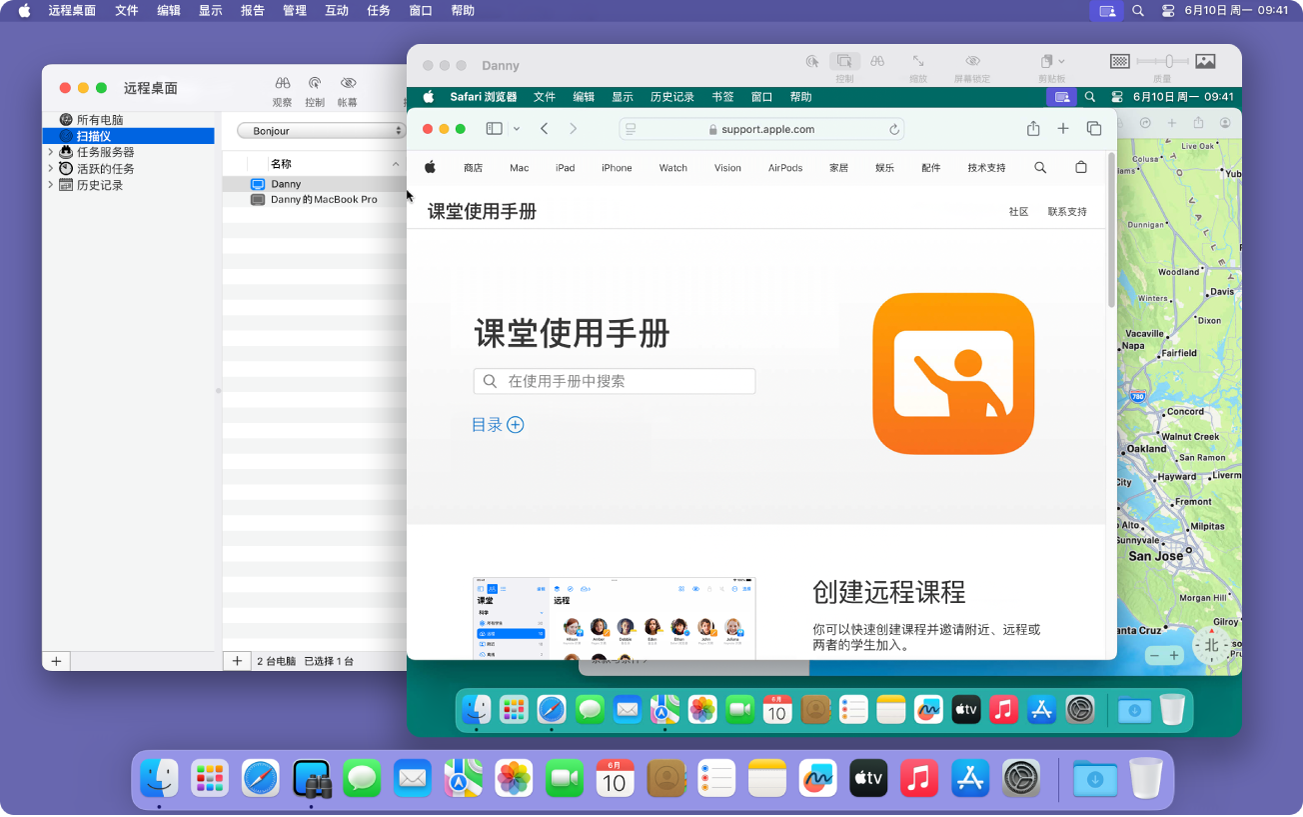
上图为 Apple Remote Desktop 的控制/观察窗口,用来展示远程桌面的呈现方式;它不是“系统设置”的授权面板。本教程本机端仍使用 macOS 自带的“屏幕共享”App,无需另购管理 App。
方案 B:改用屏幕共享
如果只需要基本的屏幕查看和控制,改用这组步骤即可,不必再完成方案 A。
- 到 系统设置 → 通用 → 共享,关闭 远程管理。
- 点按 屏幕共享 旁的 ⓘ,打开屏幕共享。
- 将“允许访问”设为 仅这些用户,点按 +,添加获准访问的本地账户。
- 点按 完成。本教程采用账户登录,不使用给第三方 VNC 显示程序设置的共享密码。
远端 Mac 应保持联网、接通合适的电源并处于唤醒状态。锁定屏幕不等于睡眠;不要假定合上笔记本屏幕后仍能远程连接。
本机 Mac:打开屏幕共享并连接
先准备远端当前可达的主机名,以及已获准账户的本地登录凭据。下文使用示例主机名 office-mac.local 和账户 macuser,操作时请替换成你的实际信息。
- 按 ⌘ 空格,搜索并打开 屏幕共享。也可以在“应用程序 → 实用工具”中找到它。
- 点按 +/新建连接,输入远端主机名,例如
office-mac.local,然后点按 连接。如果“网络”列表已显示目标 Mac,也可以直接选中它连接。 - 出现登录窗口时,输入远端已获准的本地账户名称和该账户的登录密码。这里不是让你输入本机密码,也不要把 Apple 账户密码当作本地登录密码。
- 不想保存凭据时,不勾选 记住密码 或类似的钥匙串保存选项。
- 如果弹出屏幕共享类型选择,先选 标准 完成基本连接;进入远端桌面后,即可在授予的权限范围内查看和操作。
如果选择从访达连接,可用 前往 → 连接服务器,输入下面的连接地址,并把示例主机名替换为远端 Mac 的主机名。它与 App 内直接输入主机名是两种入口。
vnc://office-mac.local
连不上时,按这个顺序检查
第一步:看网络与睡眠状态。 两台 Mac 都要在线且处于可互通的网络中,例如同一局域网,或已建立且允许设备互通的可信 VPN。访客 Wi‑Fi、客户端隔离及单位网络策略,都可能阻止同一 Wi‑Fi 下的设备互相访问。
第二步:看服务与账户。 远端只启用所选的一种共享方式,允许列表中必须包含实际用于登录的账户。使用远程管理时,还要检查该账户是否有“观察”“控制”权限。
第三步:区分连接失败和登录失败。 连主机都到不了,先查地址、网络及服务状态;已经出现登录窗口却验证失败,再核对远端本地账户名与密码。不要反复尝试不确定的密码。
需要进一步排查时,可在本机“终端”执行以下只读端口检查。请先替换示例主机名;命令不会登录电脑,也不会修改远端设置。
nc -G 2 -zv office-mac.local 5900
- 出现
succeeded:说明该地址的 TCP 5900 端口可达,但不代表账户密码正确,也不代表已获得控制权限。 - 出现超时或拒绝:继续检查远端是否唤醒、共享服务是否开启、地址是否正确,以及防火墙或网络策略。不要直接关闭所有安全防护来测试。
用完后:断开连接,按需收回权限
在“屏幕共享”App 的连接列表中断开会话。如果只是一次性协助,结束后可在远端关闭相应共享服务,或从允许列表中移除临时授权账户。
跨网络使用时,优先通过可信 VPN 或单位批准的远程方案连接,不要直接把 TCP 5900 端口映射到公网。不要在截图、文章、聊天记录中公开真实密码;也不要把示例配置误当作已经完成的实际验收记录。
Apple 参考说明
本文根据实际设置流程整理,并对照 Apple 说明核对。不同系统版本的界面名称与选项可能变化,请以所用 Mac 的显示为准。