Mac 时间机器怎么立即备份:按 Apple 官方步骤操作

编辑部 · 发布 2026/04/30 · 更新 2026/07/07
Mac 时间机器怎么立即备份:按 Apple 官方步骤操作

这篇按 Apple 官方支持中国站内容整理,适合已经接好备份磁盘、现在想立刻手动备份一次的用户直接照着操作。

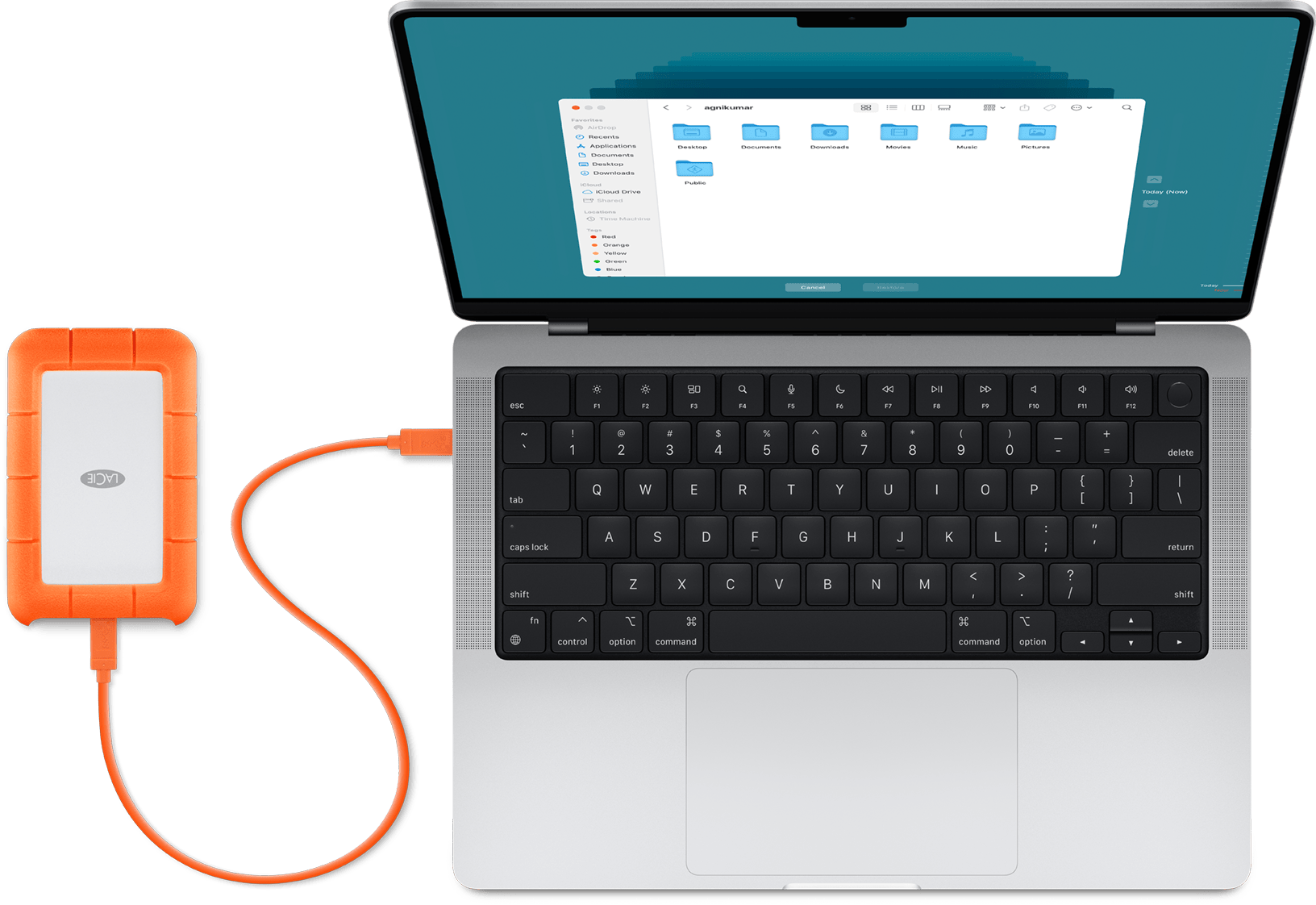
时间机器备份官方示意图

如果你的备份磁盘已经连接到 Mac,上手最直接的做法不是等系统自己跑,而是先手动执行一次“立即备份”。这样可以最快确认时间机器是不是已经正常工作。

你可以这样操作

  1. 先把外置储存设备连接到 Mac。
  2. 如果还没设置过备份磁盘,前往“系统设置” > “通用” > “时间机器”,点按“添加备份磁盘”。
  3. 设置完成后,点按菜单栏里的“时间机器”图标。
  4. 选择“立即备份”。

如果菜单栏里没有看到时间机器图标,先到“系统设置”里把它显示出来,再继续操作。

备份进行中时会看到什么
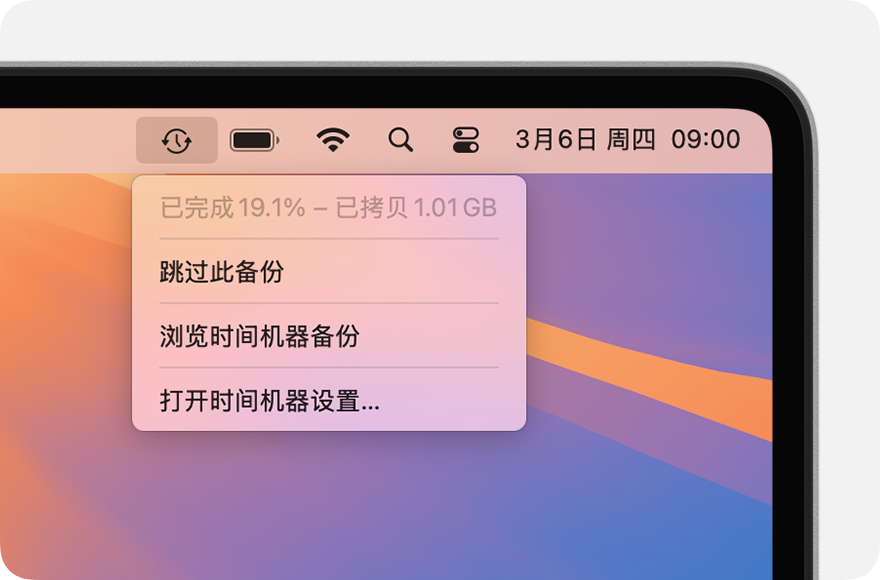
时间机器正在备份官方界面

Apple 官方页面里给出的示意图说明,备份开始后,菜单栏图标会显示当前状态。你可以从这里看进度,也可以判断备份是不是已经真正开始。

备份完成后会看到什么
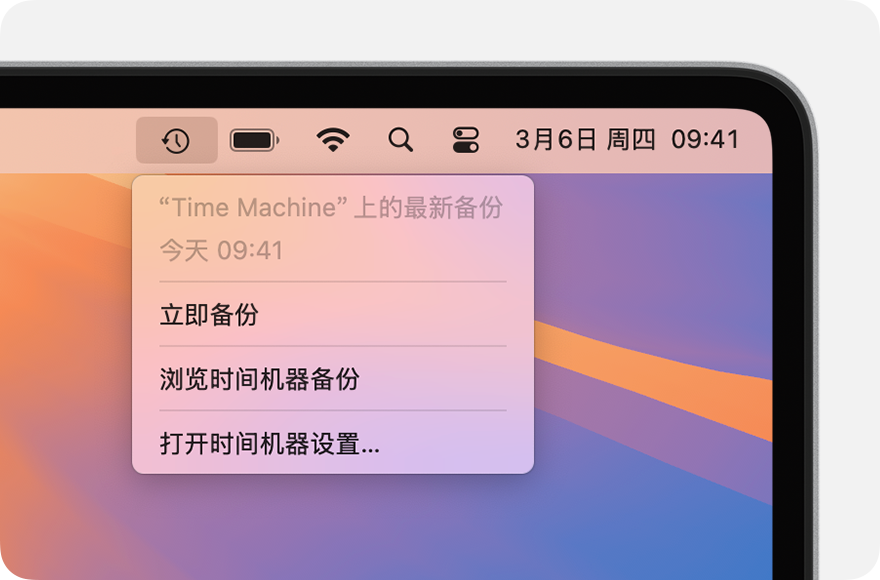
时间机器备份完成官方界面

当这次备份完成后,时间机器菜单会显示最近一次备份的时间。对大多数人来说,这一步很重要,因为它能直接确认:

  1. 备份磁盘可用
  2. 时间机器已经正常写入
  3. 以后自动备份也有基础了

来源: Apple 官方支持(中国)
原始发布时间: 以官方页面当前显示为准
原文链接: https://support.apple.com/zh-cn/104984

Related Articles

继续阅读相关文章

在 iPad 上打开 App
技术

你可以在程序坞、其中一个主屏幕页面(如以下所示)或 App 资源库中轻点 App 快速将其打开。 若要前往主屏幕,请从屏幕底部边缘向上轻扫。 左右轻扫以浏览其他主屏幕页面上的 App…

了解 iPad 电池用量和健康
技术

iPad 可提供电池续航能力相关的有用分析协助你找到提升使用体验的方式,还提供电池整体健康的重要信息。 “每日用量”部分会总结电池今天相较于往日的用量。iPad 会显示以下电池用量信…

Topics & FAQ

相关专题与 FAQ

MacBook Air 与 Pro:按任务选择配置 专题 从办公、设计排版与开发任务出发,对照便携需求、持续负载、内存压力、存储和外设兼容,整理 MacBook Air 与 Pro 的购机核对清单。连接现有报价页,避免仅凭机型名称或… Xmind 思维导图:从提纲到交付 专题 从会议记录和学习提纲出发,梳理 Xmind 的分支组织、Markdown 导入、任务分工与导出交付。重点检查文件层级、中文显示和编辑原件保留,帮助 Mac 用户把零散信息整理… Obsidian 知识库:链接、附件与备份 专题 以小型资料库为起点,说明 Obsidian 中笔记用途、内部链接、附件位置、迁移小样、同步和独立备份的区别。通过可复核的恢复步骤与插件边界检查,帮助 Mac 用户建立能查回依… CrossOver for Mac 专题 围绕已经可用的 Windows 应用环境,整理 CrossOver 容器命名、归档、升级和换机检查。区分容器数据与外部项目,保留正式环境及恢复材料,用接收端验证而不是文件复制… CrossOver for Mac 能运行哪些 Windows 软件? 软件使用 按软件版本、必要功能、设备依赖和恢复条件判断 CrossOver 是否适合当前任务。解释兼容记录、未列出应用及授权边界,给出试用验收和替代方案判断方法,不把个别成功案例当作通… Typora for Mac 怎样设置稳定的 Markdown 写作流程? 软件使用 围绕日常 Markdown 写作解释目录划分、图片复制、相对路径和多设备同步的常见问题。区分编辑器侧栏与磁盘文件、同步与备份,并给出与 Obsidian 共用资料前的检查方法…