Time Machine 备份和恢复排查:磁盘、加密和空间不足
编辑部 · 发布 2026/08/19

这篇按 Apple 支持资料整理 Time Machine 无法备份、备份很慢、磁盘空间不足、加密密码和恢复资料时的处理顺序。
Time Machine 是 macOS 内建备份方式,适合长期保护整机资料。遇到无法备份、备份中断或恢复失败时,先不要格式化备份盘;先确认备份磁盘、连接方式、空间、加密密码和网络状态,再决定是否重新设置。
先确认备份磁盘是否可用
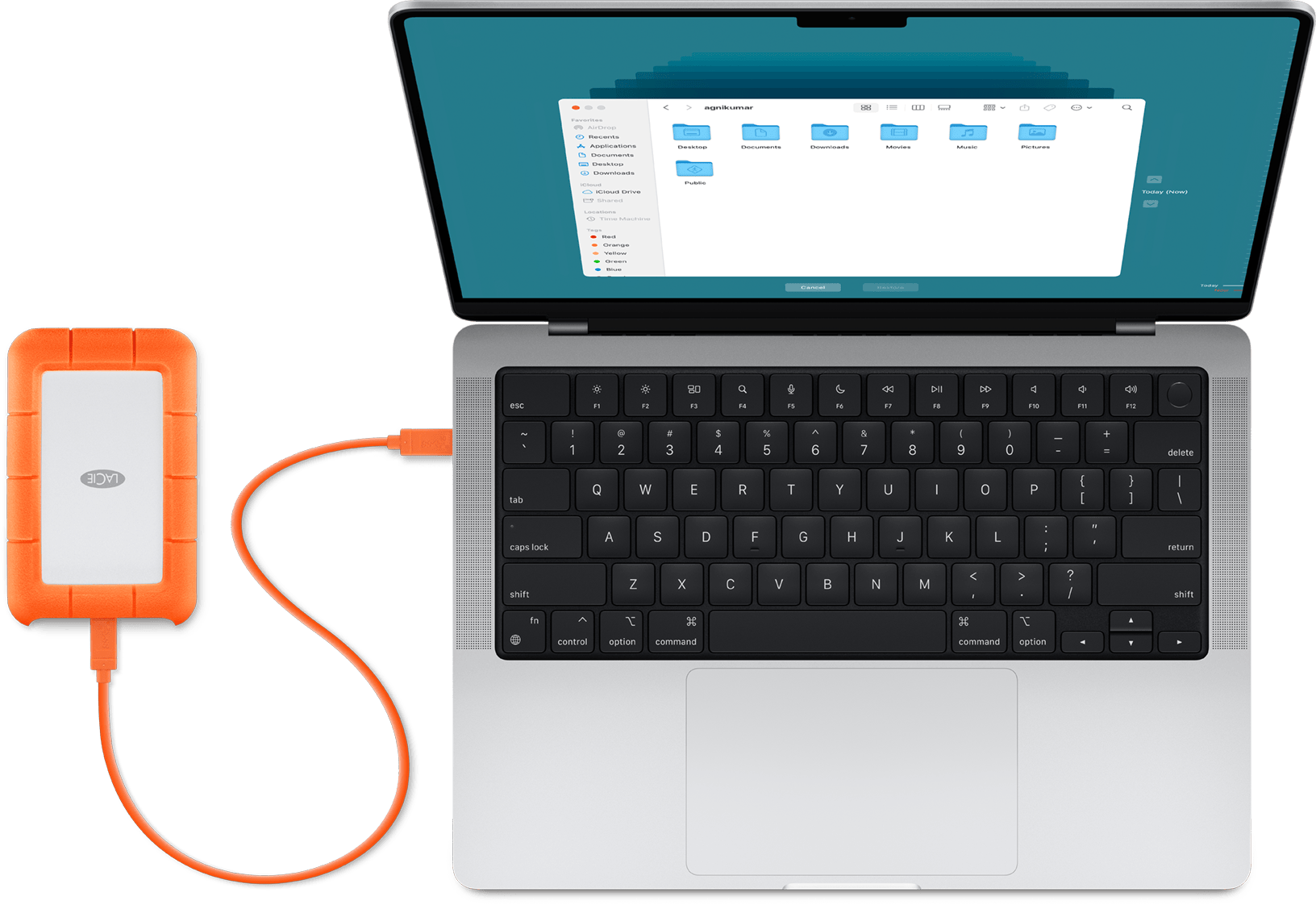
Apple 支持资料建议使用受支持的外置储存设备、网络储存设备或另一台 Mac 作为备份目标。外置盘尽量直接连接 Mac,不要先经过不稳定的扩展坞。网络备份要确认 Mac 和备份目标在同一网络,路由器、NAS 或共享 Mac 没有休眠断开。
第一次备份很慢是正常现象
第一次 Time Machine 备份会复制大量资料,时间可能比较长。之后通常会按小时、每天、每周保留不同周期的备份。备份期间不要频繁拔盘,也不要让 Mac 长时间断电或休眠。如果菜单栏显示备份还在进行,先等它完成;如果反复停在同一步,再检查磁盘状态和空间。
空间不足时不要只删最新备份
Time Machine 会自动管理旧备份,但如果备份盘容量太小、内容变化太大,仍可能出现空间不足。可以优先排除不需要备份的大型资料夹,或者换更大的备份盘。已有备份盘如果加密,务必保存密码;忘记加密密码时,备份内容可能无法恢复。
恢复资料前先分清目标
如果只是找回一个文件,可以进入 Time Machine 浏览时间线;如果要把旧 Mac 资料迁移到新 Mac,可使用“迁移助理”;如果系统无法启动,才考虑通过 macOS 恢复配合备份还原。恢复前先确认目标磁盘容量足够,避免中途失败导致新旧资料都混在一起。
本地处理经验
门店最常见的问题是“以为有备份,其实从来没完整完成过”。建议第一次设置完成后,主动点一次“立即备份”,并确认能在 Time Machine 里看到历史时间点。外置机械盘用了多年、有异响、掉盘或复制速度异常时,不要继续当唯一备份。重要资料至少保留两份,一份本地,一份异地或云端。
什么时候需要维修或数据处理
如果 Mac 本身无法识别多个外置盘,或者备份盘在磁盘工具中反复报错,要先判断是 Mac 接口、硬盘盒、线材还是磁盘损坏。备份盘已经异常时,不要反复抹掉和重新分区;先评估是否需要数据恢复。
参考:https://support.apple.com/zh-cn/104984 参考:https://support.apple.com/zh-cn/102220 参考:https://support.apple.com/zh-cn/102423 来源:Support