Mac 键盘、触控板和 Touch ID 排查:配对、按键和指纹
编辑部 · 发布 2026/08/19

这篇按 Apple 支持资料整理 Mac 键盘无响应、触控板连接失败、Magic 配件配对、按键异常和 Touch ID 不能解锁的处理顺序。
键盘、触控板和 Touch ID 问题经常混在一起:有时是蓝牙配对,有时是电量或线缆,有时是输入法、辅助功能或安全规则。Apple 支持资料建议先确认连接和系统设置,再判断是否为硬件故障。
外接 Magic 配件先做有线配对
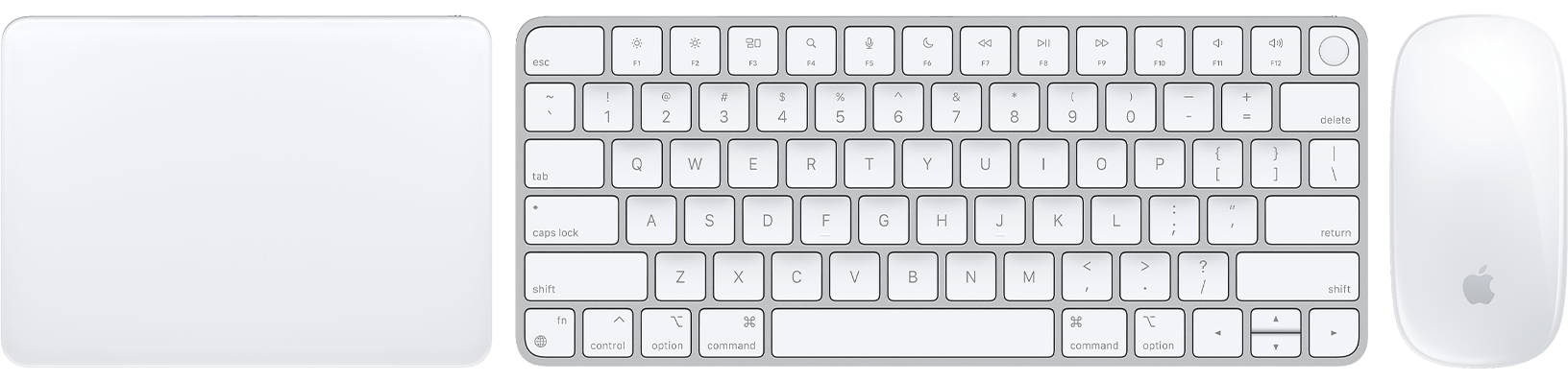
Magic Keyboard、Magic Mouse 和 Magic Trackpad 连接异常时,先确认电源开关和电量。用 USB-C 或 Lightning 线连接到 Mac,等待配对和充电,再拔掉线测试无线连接。若仍无法连接,检查蓝牙是否开启,并排除周围无线干扰。
键盘没反应先分内建和外接
如果是外接键盘,先换线、换接口、换另一台 Mac 测试。若是内建键盘,先外接一个已知正常的键盘确认系统是否能输入。还要检查“慢速键”“鼠标键”、键盘布局和输入法设置,因为这些设置会让按键响应变慢或看起来像失灵。
Touch ID 不能用不一定是坏了
Touch ID 需要手指和传感器干净、干燥,也需要在设置中启用对应用途。Apple 的安全规则还会在重启、退出登录、长时间未解锁、指纹多次失败或更改安全设置后要求输入密码。也就是说,某些场景下不能直接用 Touch ID 是正常安全设计。
指纹反复失败怎么处理
先清洁传感器和手指,避免水分、护手霜、破皮影响识别。再检查 macOS 更新,重启 Mac,必要时删除旧指纹重新添加。使用带 Touch ID 的 Magic Keyboard 时,还要确认 Mac 型号、系统版本和键盘连接方式符合要求。
本地处理经验
门店处理键盘触控板问题,会先问是否进液、是否贴膜、是否使用键盘保护膜、是否近期摔过。蝶式键盘、进灰、饮料残留和排线问题都有可能表现为间歇性失灵。Touch ID 失效如果伴随电源键异常、键盘局部失灵或进液痕迹,就不能只按软件问题处理。
什么时候需要维修
如果内建键盘某一排按键完全无效、触控板按压异常、Touch ID 传感器损伤,或者外接已知正常键盘后系统仍无法输入,就需要进一步检测。进液设备不要继续按压按键测试,容易扩大腐蚀范围。
参考:https://support.apple.com/zh-cn/102356 参考:https://support.apple.com/zh-cn/102498 参考:https://support.apple.com/zh-cn/guide/mac-help/mchlp1240/mac 来源:Support