iFixit 维修导读:M1 MacBook Air USB-C 接口板更换
麦克雷 · 发布 2026/10/18
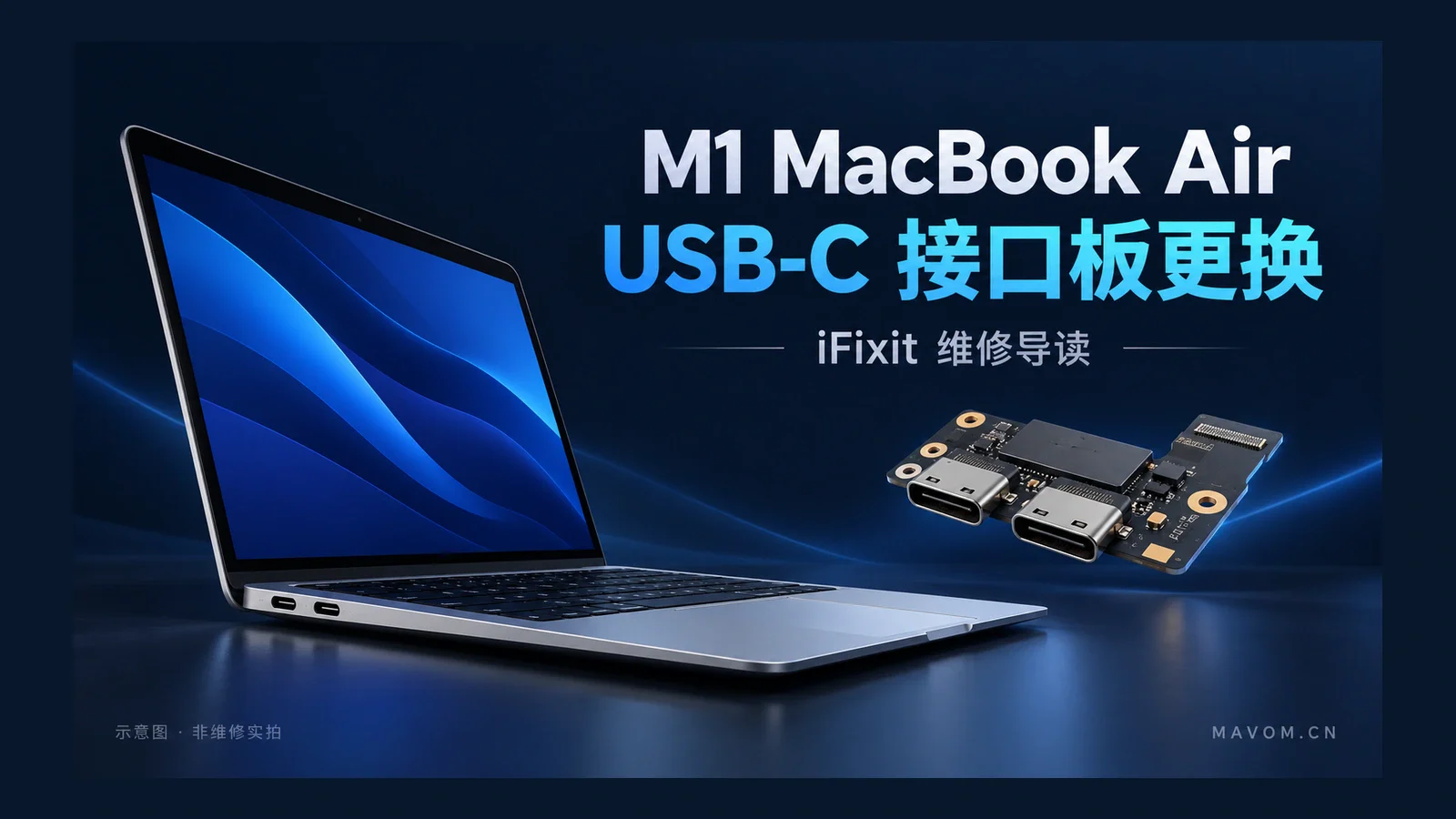
M1 MacBook Air 的 USB-C 接口板如何拆卸与更换?这篇 iFixit 维修导读帮助你核对适用机型,了解断电、螺丝收纳与连接器保护要点,并通过原版阅读器查看原始照片、完整步骤和作者署名。
M1 MacBook Air 的 USB-C 接口板更换涉及底壳、电池连接和接口板排线。这篇导读帮助你先了解原教程的适用范围与阅读重点,再通过下方 iFixit 原版图文指南查看拆装细节。本文为独立整理的维修阅读指引,不是 Apple 官方手册。
阅读前先确认机型
原教程面向 2020 年末推出的 13 英寸 MacBook Air(M1),维修项目为 USB-C 接口板更换。请先核对自己的设备型号,不要仅凭外观相似套用到其他年份的 MacBook Air。iFixit 将该项目标为中等难度,页面列出的预计用时为 10–30 分钟;实际耗时会受经验和设备状态影响。
这份指南适合用来了解接口板所在位置、相关连接方式以及拆装时需要留意的部位。接口使用异常需要结合设备检测判断,不能仅凭一个症状直接决定换件。若不熟悉笔记本内部连接器,建议先阅读完整指南,再决定自行操作还是交由维修人员处理。
先关注断电与连接器保护
阅读时应把关机、拔下外接电源和内部电池断开要求放在前面。原教程还专门提醒:在部分系统版本中,关闭自动启动的操作可能不起效,因此不能只依赖这一设置来判断设备已经安全断电。具体注意事项请以阅读器中的提示为准。
电池与接口板周围有尺寸较小的连接器及固定结构。动手前先看清图片中的连接方式,避免带着锁扣强拉排线。底壳螺丝也需要区分原始位置;收纳与回装时应保持对应,不能因为外观相近就混用。
带着问题查看完整指南
建议先浏览一遍工具清单与完整流程,确认自己具备对应工具和操作条件,再逐项对照细节。阅读器支持切换步骤与同一步骤中的多张图片,可用来比较部件拆开前后的状态。回装和首次开机的相关说明同样值得读完,不要只停留在部件取出的位置。
iFixit 原版图文指南
下方为 iFixit 提供的原版阅读器,照片、步骤与原作者署名均由 iFixit 展示。可使用左右箭头切换步骤,点击缩略图切换同一步骤的图片。
如果阅读器无法加载,请打开 iFixit 完整指南,查看全部图片、说明和更新内容。
来源与图片说明
原教程:MacBook Air 13-Inch Late 2020 USB-C Board Replacement。作者:Carsten Frauenheim 及其他贡献者。本文提供简要阅读指引,未逐步翻译或转载完整教程。
iFixit 内容许可请参阅官方许可说明。原始维修图片保留在官方阅读器内。本站封面为原创示意图,并非维修实拍,也不用于标示精确的部件结构。