AI
Anthropic 在 2026 年 5 月 5 日发布了 10 个面向金融服务行业的 AI 智能体模板,并让 Claude 通过 Microsoft 365 插件进入 Ex…
围绕 Mac 日常办公建立 Office 使用流程:选择许可与版本,备份模板和邮件,安装后验证业务文件,再检查协作、导出与更新。按任务连接软件、下载、排障和问答。
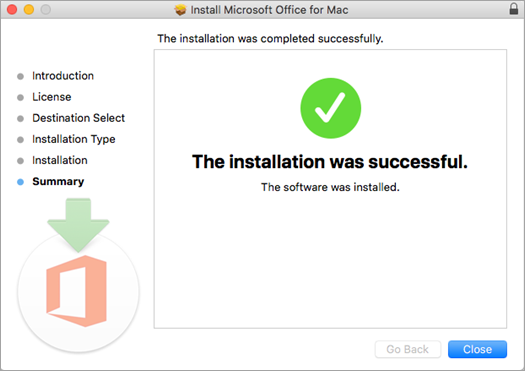
封面:Microsoft Office for Mac 安装完成界面(官方历史示例)。来源:Microsoft 官方文档。Used with permission from Microsoft.
一台新 Mac 的 Office 工作环境,不只是装好几个应用。合同可能依赖特定字体,预算表可能使用复杂公式,汇报还可能包含链接的图片与图表。先列出每周要交付的文件类型、接收方和最容易出错的环节,再安排版本与账号。这样测试围绕真实任务展开,而不是只确认应用能否打开。
在Office 选型问答中先理清买断、订阅和已有组织许可。准备一个简短清单,记录账号归属、获配应用、设备系统和是否需要 Outlook;团队设备还要确认由谁批准升级。不要把安装文件存放在哪个网盘,与许可由谁持有混为一谈。
了解功能与兼容边界后,再查看Office 2024 软件资料中的收录版本。版本更新可能涉及应用、宏和加载项等多个环节,应在交付空档安排测试,避免临近提交文档时同时更换系统、软件和字体。
复制有代表性的文档、工作簿和演示稿作为测试样本,并另外备份原始业务资料。把模板位置、使用的字体、加载项来源和必要的账号联系人写入迁移记录。邮件用户应单独确认本地归档和服务器邮件的区别,不能因为邮箱能登录就认定历史资料都已恢复。
安装来源和操作顺序可按下载与安装准备核对。若出现错误,先保持原文件不动,记下失败发生在下载、安装还是激活阶段,再进入针对性排查。不要用批量删除配置来代替问题定位。
上述检查是建议的验收方法,不保证所有第三方组件都兼容。将“保存后重新打开”和“接收方能够使用”作为单独步骤;多人编辑时,还要明确共享位置和版本命名,避免每个人修改不同副本后无法判断哪份是最终稿。
记录成功验证的应用版本、系统、测试样本和日期。后续更新遇到问题,可比较哪些条件发生了变化,而不必从头猜测。重要任务开始前确认备份和恢复方式,更新后先验证样本再继续处理正式文件,避免将一次成功启动误认为整个工作环境已稳定。
需要把会议内容整理为分工和交付清单时,可参考Xmind 任务梳理专题。导图帮助表达任务关系,数据计算仍由工作簿承担;选择工具应围绕输出需求,而不是为了安装更多应用。
Anthropic 在 2026 年 5 月 5 日发布了 10 个面向金融服务行业的 AI 智能体模板,并让 Claude 通过 Microsoft 365 插件进入 Ex…
密码管理服务 1Password 推出面向智能体的账户访问方案。按照其介绍,智能体发起登录请求后,用户可以批准或拒绝,凭据由服务直接填入登录表单。该设计使用独立数字密钥确认智…
流行的密码管理应用程序 1Password 今天添加了 Claude 支持,这意味着 AI 服务 Claude 可以访问 1Password 中存储的凭据来完成浏览器任务。
苹果 Passwords 应用曝出已修复漏洞:并非“密码库泄漏”,但曾存在钓鱼攻击风险 来源 :Apple Security、The Verge 修复版本 :iOS 18.2…