在 iPhone 上使用“地图”
编辑部 · 发布 2026/10/16
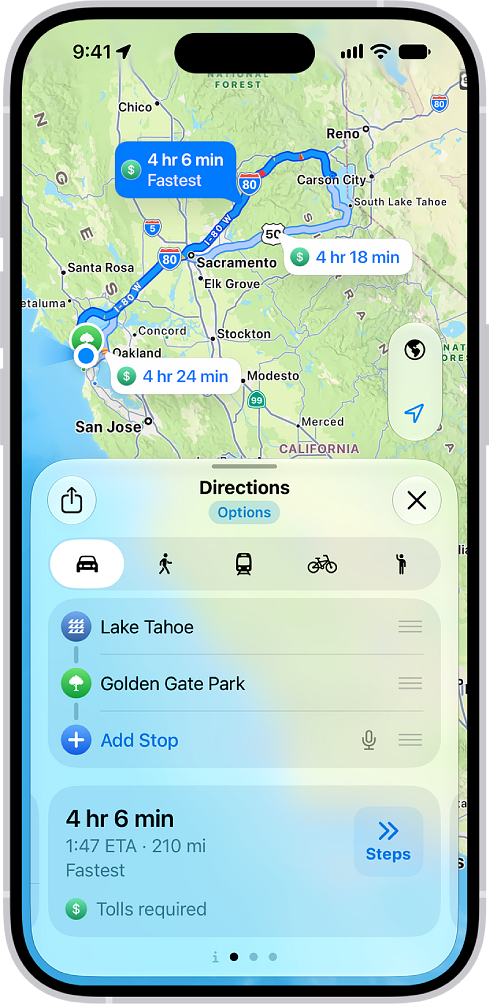
你可以使用“地图” App、“地图”小组件、Siri、CarPlay 车载或其他设备获取出行路线。出发前还可以在 Mac 上获取出行路线。 【注】 某些功能并非在所有国家或地区都可用。请参阅 iOS 和 iPadOS 功能可用性网站。
你可以使用“地图” App、“地图”小组件、Siri、CarPlay 车载或其他设备获取出行路线。出发前还可以在 Mac 上获取出行路线。
【注】 某些功能并非在所有国家或地区都可用。请参阅 iOS 和 iPadOS 功能可用性网站。
【重要事项】 若要获取路线,iPhone 必须接入互联网,同时“精确位置”必须打开。可能需要支付蜂窝数据费用(请参阅查看或更改蜂窝数据设置)。
获取路线
在 iPhone 上前往“地图” App 。
按住地图上的任意位置或者在搜索栏中输入位置。你可以搜索以下任意内容,例如:
十字路口(“第八大街和市场街”)
地区(“格林威治村”)
地标(“古根海姆”)
邮政编码(“60622”)
商业机构(“电影院”、“加州旧金山饭店”、“Apple Inc. 纽约”)
请求或问题(“查找提供免费无线局域网的咖啡店”)
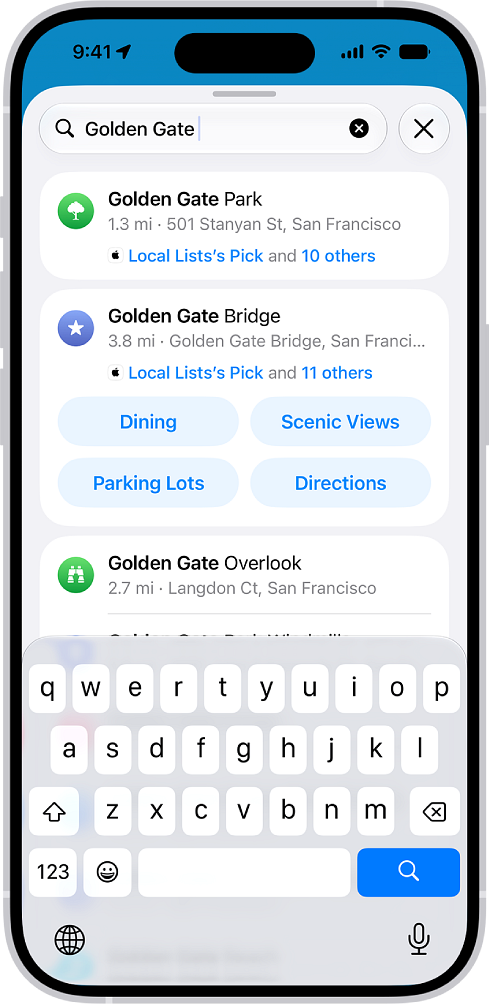
轻点路线按钮。
执行以下一项操作:
如果起点是“我的位置”:对想要采用的路线轻点“出发”。沿路线行驶过程中,“地图”会朗读出到你目的地的逐步导航。
如果起点是其他位置:对想要采用的路线轻点“步骤”。
你可以在路线上添加停靠站。
【提示】 如果知道行程中将失去互联网连接,你可以向自己发送后续路线列表或下载离线地图。
使用“地图”小组件
若要获取前往可能目的地的路线以及在导航期间跟踪你的到达时间,请在主屏幕添加“地图”小组件。“地图”小组件会显示通勤预览,以便你在出发前了解情况。
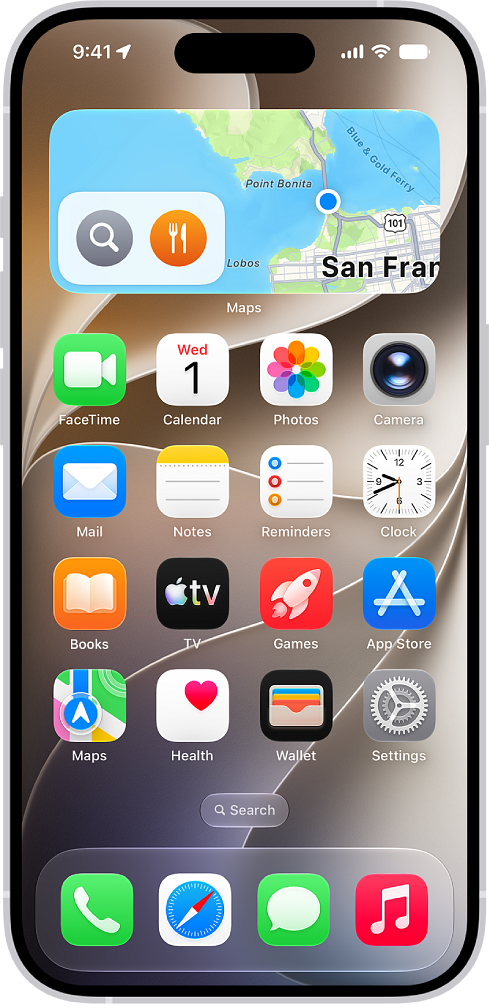
请参阅添加、编辑和移除小组件。
使用 CarPlay 车载、Mac 或 Apple Watch 获取路线
除了使用 iPhone 外,你还可以通过以下方法获取路线:
你的车:将 iPhone 连接到 CarPlay 车载后,你可以使用 CarPlay 车载来获取驾车路线以及预估到达时间等。请参阅使用 CarPlay 车载获取逐步导航。
你的 Mac:在开始长途旅行或一天的骑行之前,你可以在 Mac 上规划路线,然后选取“文件”>“共享”>“发送给‘[你的 iPhone]’”。请参阅适用于 Mac 的《地图使用手册》中的规划路线。
你的 Apple Watch:你可以使用 Apple Watch 来获取驾车、步行、公共交通和骑车路线,然后在表盘和 iPhone 上跟随路线。请参阅《Apple Watch 使用手册》中的获取路线。
登录 Apple 账户后,你可以在 iPhone 和你的其他设备之间通过接力处理任务以在其他位置查看路线。
Siri: 你可以使用 Siri 获取路线并专注于道路。例如,你可以这样问问 Siri:“查找充电站”或“帮我查找回家的路线”。请参阅使用 Siri 获取路线。
来源:Support