在 iPhone 上截屏
Apple · 发布 2026/11/09 · 更新 2026/11/09
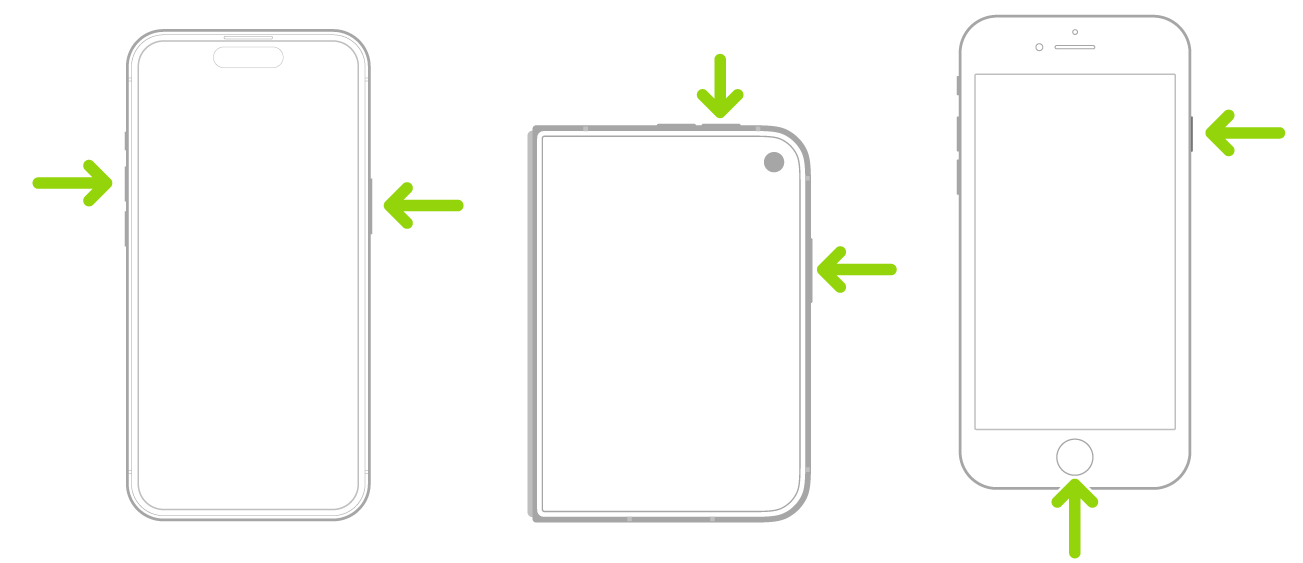
你可以捕捉 iPhone 屏幕内容,拍摄超出屏幕边缘的完整页面,或者保存特定部分。 快速同时按下和松开侧边按钮及调高音量按钮。在 iPhone SE 上,快速同时按下和松开主屏幕按钮及侧边按钮。
在 iPhone 上截屏
你可以捕捉 iPhone 屏幕内容,拍摄超出屏幕边缘的完整页面,或者保存特定部分。
截屏
快速同时按下和松开侧边按钮及调高音量按钮。在 iPhone SE 上,快速同时按下和松开主屏幕按钮及侧边按钮。
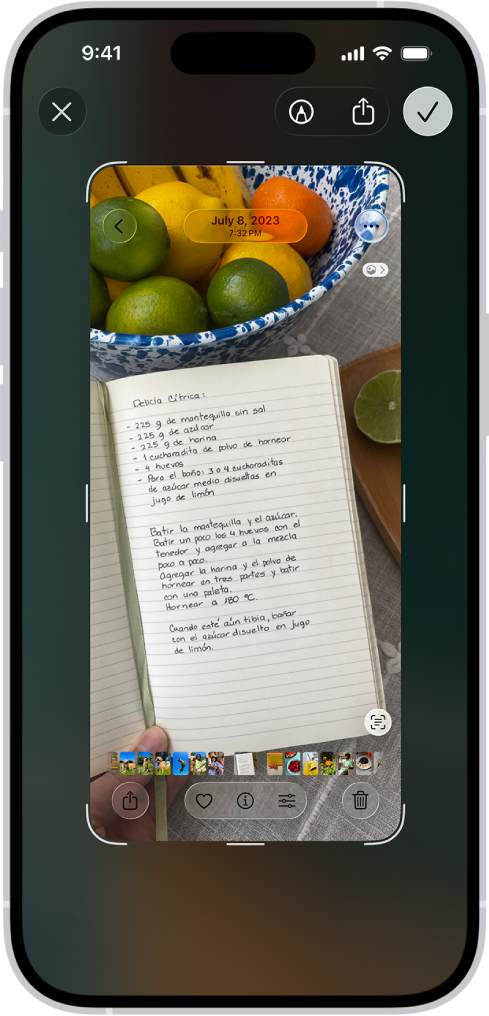
如果屏幕左下方出现截屏缩略图,请轻点它,然后执行以下任一项操作:
捕捉超出 iPhone 屏幕的内容:轻点“整页”。若要查看截屏的更多部分,请在右侧的预览图像上拖移手指。例如,你可以捕捉 Safari 浏览器中的整个网页。
裁剪:拖移控制柄。若要保存整页截屏中的一小部分,请轻点
 ,然后拖移控制柄。
注解:轻点
 ,然后使用“标记”工具。
取消或删除:轻点
 。
若要将完整屏幕截屏保存到照片图库,请向上轻扫,或轻点
 ,然后选取一个选项。(显示缩略图的截屏会自动保存。)
检查截屏
截屏会自动保存到照片图库。
在 iPhone 上前往“照片” App
 。
轻点“精选集”
 ,向下滚动至“媒体类型”,然后轻点“截屏”。
更改截屏的默认设置
你可以调整屏幕捕捉设置,使截屏以全屏显示,或作为临时缩略图显示在左下角。你还可以将截屏保存为 SDR 或 HDR 格式。请参阅更改屏幕捕捉设置。
来源:Apple 官方使用手册