在 Mac 上通过控制中心快速更改设置

Apple · 发布 2026/11/08 · 更新 2026/11/08
在 Mac 上通过控制中心快速更改设置

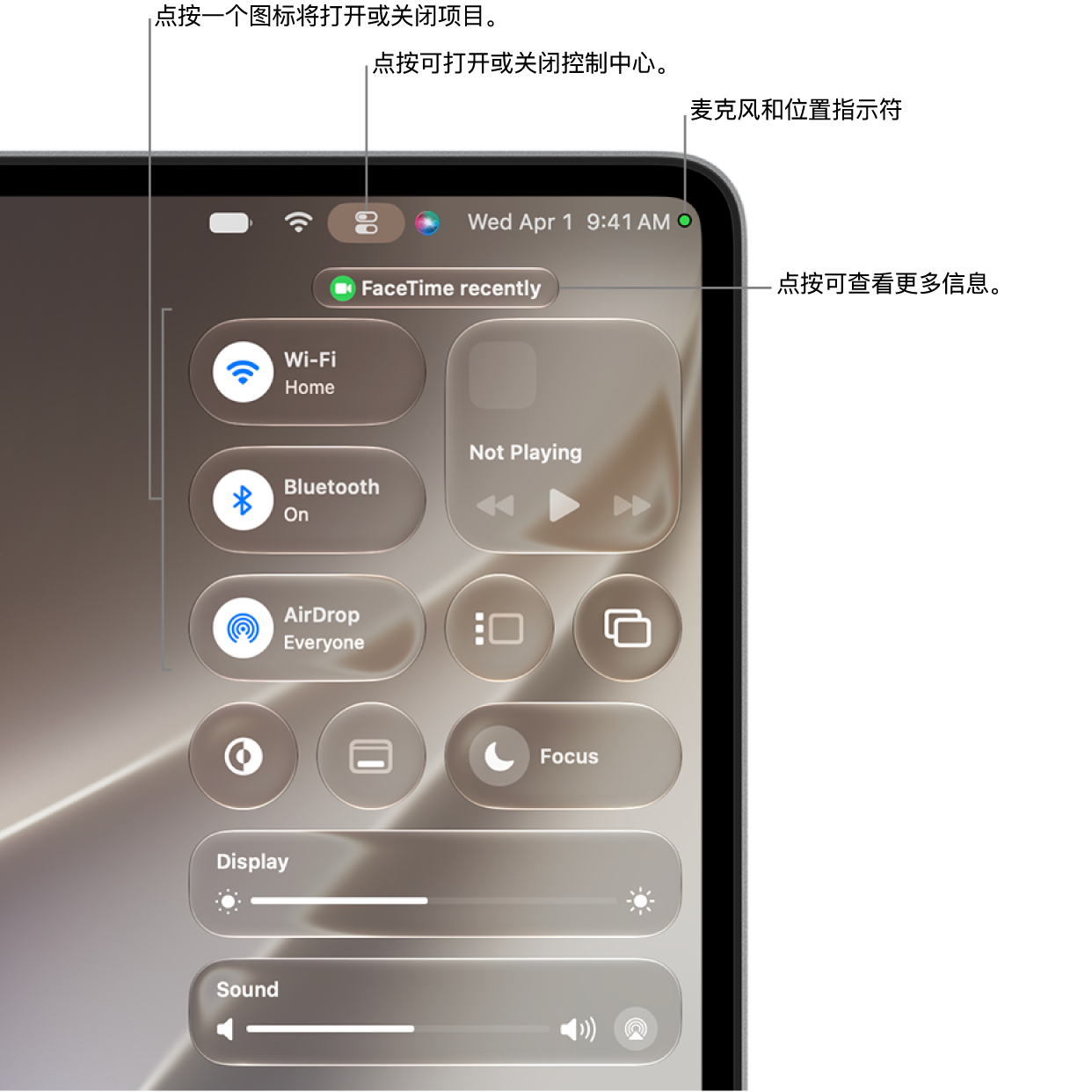
控制中心 可让你快速访问最常用的设置,包括 Wi-Fi、蓝牙、隔空投送、音量、显示亮度、专注模式等。一切尽在一处,而无需打开“系统设置”。若要打开控制中心,请在菜单栏中点按其图标。面板会打开,同时显示所有控制。拖移滑块调整音量或亮度,点按图标打开或关闭功能,或者点按项目旁边的箭头显示更详细的选项。

在 Mac 上通过控制中心快速更改设置

控制中心 可让你快速访问最常用的设置,包括 Wi-Fi、蓝牙、隔空投送、音量、显示亮度、专注模式等。一切尽在一处,而无需打开“系统设置”。若要打开控制中心,请在菜单栏中点按其图标。面板会打开,同时显示所有控制。拖移滑块调整音量或亮度,点按图标打开或关闭功能,或者点按项目旁边的箭头显示更详细的选项。

控制中心内的项目

探索每台 Mac 上可用的默认控制。

探索控制中心

自定义控制中心

添加、移除和重新排列控制,从而适应你的工作方式。

探索自定义

屏幕右上部分的控制中心,显示 Wi-Fi、专注模式、声音和播放中等的控制。

控制中心内的项目

控制中心默认包括你最可能定期使用的控制。

Wi-Fi

接入无线网络、在其间切换和查看当前连接状态。

蓝牙

打开或关闭蓝牙,以及查看当前配对或连接的设备。

隔空投送

以无线方式将文件与附近的 iPhone 和 iPad 设备以及 Mac 电脑共享,无需任何设置。

专注模式

打开勿扰模式或切换专注模式,管理接受打扰的方式和时间。

台前调度

开关台前调度,将打开的窗口整理到聚焦工作区,其他 App 则收入侧边。

屏幕镜像

将 Mac 显示器镜像或扩展到 Apple TV 或者兼容隔空播放的任何屏幕。

显示器

调整屏幕亮度,以及快速打开或关闭夜览或者原彩显示。

声音

调整音量,以及切换 Mac 用于音频输出的扬声器或设备。

播放中

控制来自任何 App 的媒体播放(如暂停、跳过或左右滑动),无需切换窗口。

自定义控制中心

默认面板是个不错的初始选择,但控制中心的设计旨在根据你的工作方式量身定制。若要自定义控制中心,请在菜单栏中点按其图标,并在面板底部选取“编辑控制”。在其中,你可以拖入或拖出控制、更改其顺序,或者按住 Control 键点按特定项目调整其大小。你还可以添加默认不显示的控制(如“电池”、“无障碍快捷键”或“快速用户切换”),使其始终即点即用。完成后,点按“完成”。

如有控制需要频繁调整,你可以将其固定。若要将控制固定到菜单栏,请按住 Control 键点按项目并选取“添加到菜单栏”。若要移除菜单栏图标,请按住 Command 键并将其拖出菜单栏。

【注】 菜单栏中的隐私指示符圆点是控制中心的一部分。点按任意圆点可查看当前正在使用麦克风、摄像头或系统音频的 App。

想要进一步了解?

通知中心

集中一处,获取“信息”和“邮件”等 App 的所有通知。

进一步了解

聚焦

在 Mac 上通过“聚焦”搜索任何内容。

进一步了解

Siri

向 Siri 提问和执行操作。

进一步了解

或者,如果准备好尝试新功能,不妨了解一下如何自定义桌面墙纸,增添一丝个人风格。之后,通过搜索网页熟悉 Safari 浏览器(Mac 上的内建浏览器)的使用,使用键盘快捷键截屏,或者下载新 App 到 Mac。

来源:Apple 官方使用手册

Related Articles

继续阅读相关文章

iFixit 维修导读:iPhone 11 电池更换
技术

围绕 iPhone 11 电池更换,先了解适用机型、电池安全与屏幕密封注意事项,再通过 iFixit 原版阅读器查看作者署名、操作步骤和原始配图。

使用 vImage 像素缓冲区生成视频效果
技术

此示例代码项目从 macOS 设备的摄像头捕捉视频,并实时应用视频效果。示例将 8 位 YpCbCr 视频帧转换为 32 位 RGB 像素缓冲图像,演示仅适用于 32 位数据的图像处…

使用“连续互通”在 Apple 设备间工作
技术

将 Mac 与其他 Apple 设备(如 iPhone、iPad 或 Apple Watch)搭配使用时,你可以充分利用特殊的连续互通功能,以独特方式使用你的设备。你可以在设备间无缝…

Topics & FAQ

相关专题与 FAQ

Tailscale 远程访问专题:从设备连接到安全排查 专题 面向 Mac 和其他受支持设备,整理 Tailscale 安装、设备识别、访问权限和故障排查的基本步骤及安全边界。 Visual Studio Code:Mac 安装与工作区信任 专题 Mac 上的编辑器安装、终端入口、工作区信任与语言运行环境应分开核对。按芯片选择安装包,辨认 code 命令入口,陌生项目先保持受限模式,再检查设置与扩展来源。菜单与功能按实… Mac 运行 Windows 软件:兼容层、虚拟机与远程电脑 专题 Mac 需要运行 Windows 程序时,先核对应用版本、芯片、外设和许可,再比较 CrossOver 兼容层、Parallels 虚拟机与获授权的远程电脑。用两张简洁示意图… Mac App Store 下载与更新:账户、兼容和连接排查 专题 Mac App Store 无法连接、已购应用找不到或更新失败时,先区分服务与网络、购买账户、设备兼容和安装来源。用两张简洁图解建立排查顺序,保留项目副本与准确错误信息,不把… Mac 外接 4K 显示器只有 30Hz,怎样排查到 60Hz? macOS 先核对电脑、显示器输入、线缆与转换器是否共同支持 4K 60Hz,再查看系统可选模式。用单屏直连建立对照,区分分辨率缩放、刷新率和多屏组合限制,避免盲目换线。 Mac 用 USB-C 连接显示器,能充电却没有画面怎么办? macOS 充电成功只能说明供电在工作,不能证明线缆、接口和配件权限已满足视频连接要求。先确认显示器输入口,再检查配件许可,并用单屏直连缩小问题范围。