设置账户恢复联系人
Mavom.cn 麦克雷 · 发布 2026/04/13 · 更新 2026/07/20
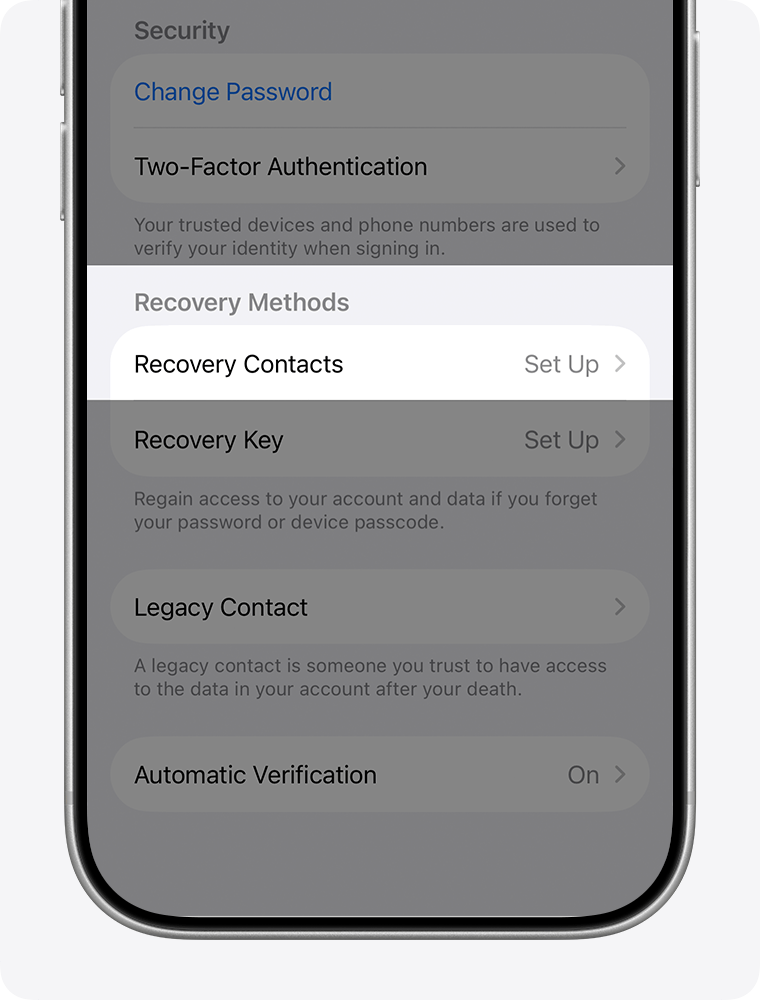
来源:Apple 支持
如果你现在正在处理“设置账户恢复联系人”这个问题,可以直接按 Apple 官方支持页给出的路径一步一步操作。
账户恢复联系人有助于确保你始终可以访问自己的账户,即使忘记了 Apple 账户密码或设备密码也无妨。了解如何在 iPhone、iPad 或 Mac 上设置恢复联系人。
为了让客户更容易看懂和上手,下面只保留最关键的实际操作步骤,并尽量按设备上的真实入口来写。
你可以这样操作
设置恢复联系人时应满足的要求
- 你的所有设备都必须运行 iOS 15、iPadOS 15、watchOS 8、macOS Monterey 或更高版本。系统可能会提示你更新并未运行最新版操作系统的任何设备,或移除你不使用的任何设备。
- 你必须 年满 13 周岁 。
- 你需要为自己的 Apple 账户打开双重认证。
- 你和你的恢复联系人必须都打开 iMessage 信息。
在 iPhone 或 iPad 上
- 前往“设置”,然后轻点“[你的姓名]”。
- 轻点“登录与安全性”,然后轻点“恢复联系人”。
- 轻点“添加恢复联系人”,然后按照屏幕上的步骤进行认证。
- 如果你在“家人共享”群组中,则建议选择这个群组的成员。或者,你可以轻点“选取其他人”来选取你的某位联系人。
- 如果你选择的是家庭成员,则系统会自动添加相应成员。如果你选择的是某位联系人,则需要相应联系人接受请求。你还会向对方发送一条信息,表明你想要将对方添加为恢复联系人。
- 在对方接受你的请求后,你会看到一条信息,表明对方已被添加为你的账户恢复联系人。
在 Mac 上
- 选取苹果菜单 ,然后点按“系统设置”。
- 点按“[你的姓名]”,然后点按“登录与安全性”。
- 点按“恢复联系人”。
- 点按“添加恢复联系人”,然后按照屏幕上的步骤进行认证。
- 如果你在“家人共享”群组中,则建议选择这个群组的成员。你也可以点按“选取其他人”来选取你的某位联系人。然后,点按“继续”。
- 如果你选择的是家庭成员,则系统会自动添加相应成员。如果你选择的是某位联系人,则需要相应联系人接受请求。你还会向对方发送一条信息,表明你想要将对方添加为恢复联系人。
- 在对方接受你的请求后,你会看到一条信息,表明对方已被添加为你的账户恢复联系人。