Mac 如何允许安装 App Store 以外的应用?完整图文教程
Mavom Editorial · 发布 2026/04/16 · 更新 2026/08/08
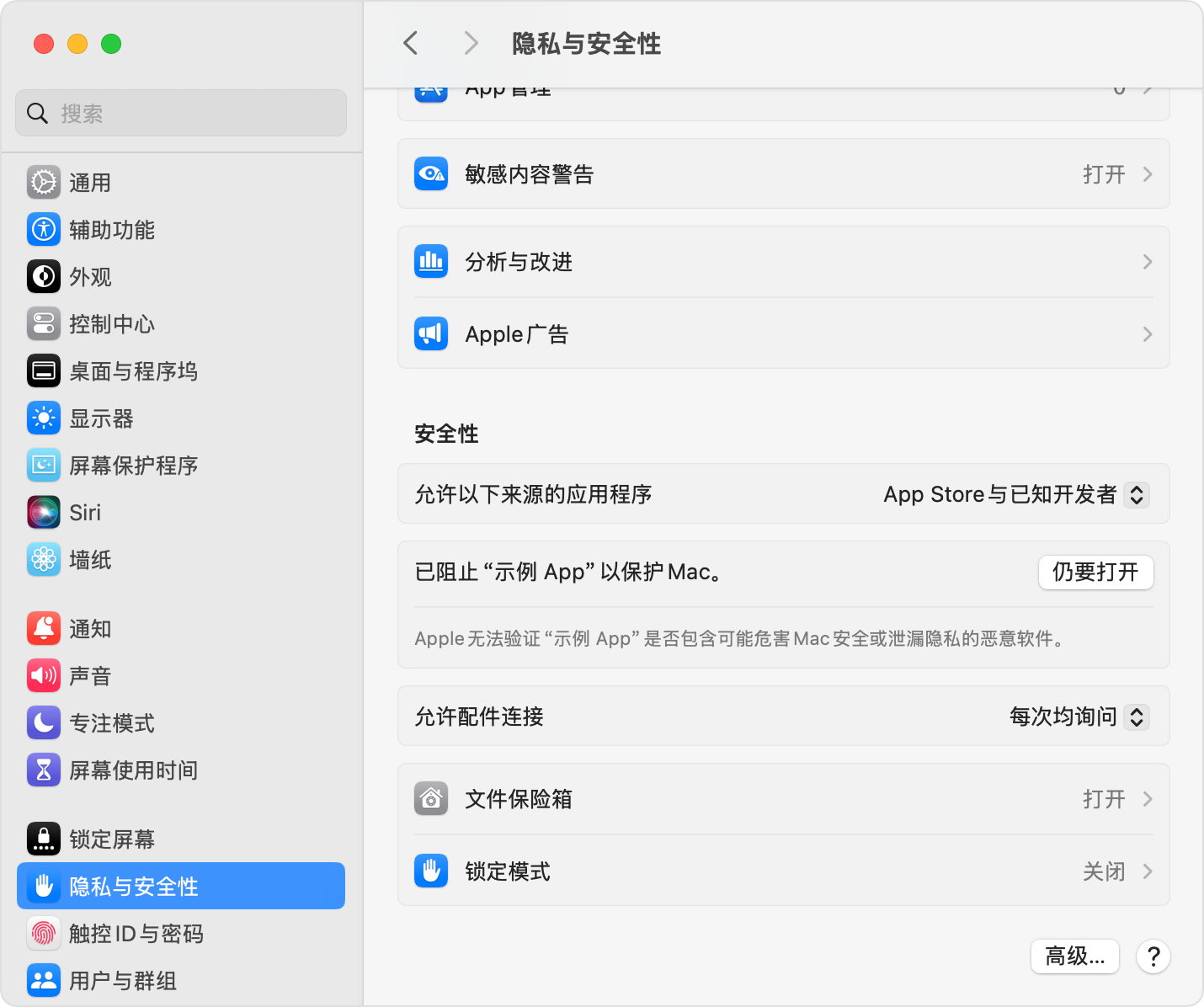
这篇文章讲清楚 Mac 如何允许安装 App Store 以外的应用、系统里“允许从以下位置下载的 App”到底代表什么,以及什么时候不建议放宽设置。
Mac 如何允许安装 App Store 以外的应用?完整图文教程
很多 Mac 用户第一次装第三方软件时,都会卡在同一个问题上:为什么系统不让我装 App Store 以外的应用?
其实 macOS 不是完全禁止你安装第三方软件,而是在默认情况下,会优先检查来源、公证状态和开发者身份。
这篇文章把最常见的判断方式和系统路径讲清楚。
一、Mac 默认并不是“只能装 App Store 软件”
按苹果官方说明,系统里的安全设置通常有两个常见层级:
- 只允许来自 App Store 的应用
- 允许来自 App Store 和被认可开发者的应用
这意味着,大多数正常分发并完成签名、公证的第三方软件,本来就可以安装,不需要你把系统改到特别宽松。
二、真正拦住你的通常是什么
常见拦截场景包括:
- App 不是从 App Store 下载的
- 无法验证开发者
- Apple 无法确认 App 没有恶意软件
- 系统判断 App 已损坏或存在风险
如果你确认来源可信,很多时候不需要大改系统,只要走官方允许路径就可以继续打开。
三、怎么允许继续安装或打开
苹果官方给出的做法是:
- 先尝试打开 App,让系统产生拦截记录。
- 打开
系统设置。 - 进入
隐私与安全性。 - 查看“安全性”区域,并根据系统提示选择继续允许。
如果只是针对单个可信 App 放行,更建议这样做,而不是直接把整机安全门槛调得更低。
四、什么时候不建议放宽
下面这些情况不建议继续:
- 下载来源不清楚
- 安装包来自网盘二次转发
- 软件非常老,长期无人维护
- 你需要为安装它而连续绕过多个系统提示
如果一个 App 需要你不断降低系统防护,通常就值得重新判断它是不是可靠。
五、和“身份不明开发者”有什么关系
如果你遇到的是“无法验证开发者”或“身份不明开发者”,可以继续看这篇: https://mavom.cn/article/mac-unidentified-developer-open-guide
如果你遇到的是“应用已损坏,无法打开”,更应该看这篇: https://mavom.cn/article/mac-app-damaged-cannot-open-guide
六、结论
更稳妥的原则是:
- 默认保持系统安全设置
- 对单个可信 App 走官方允许路径
- 不为了安装一个来路不明的软件,长期放宽整机安全策略