Mac 磁盘工具选择宗卷与急救确认画面检查记录

编辑部 · 发布 2026/09/25 · 更新 2026/09/25

Mac 磁盘工具选择宗卷与急救确认画面检查记录

连续的 Mac 磁盘工具照片显示 macOS Base System、Macintosh HD 宗卷及“急救”确认对话框。本文只记录屏幕上可见的操作阶段,不声称急救已运行完成或已重装系统。

这组照片拍摄于 2021 年 10 月 20 日 14:12 至 14:16,均为 Mac 屏幕上的“磁盘工具”界面。窗口布局和宗卷名称连续,可作为一次磁盘检查过程的画面记录。照片不包含急救结果或完整系统安装过程。

查看磁盘工具侧边栏

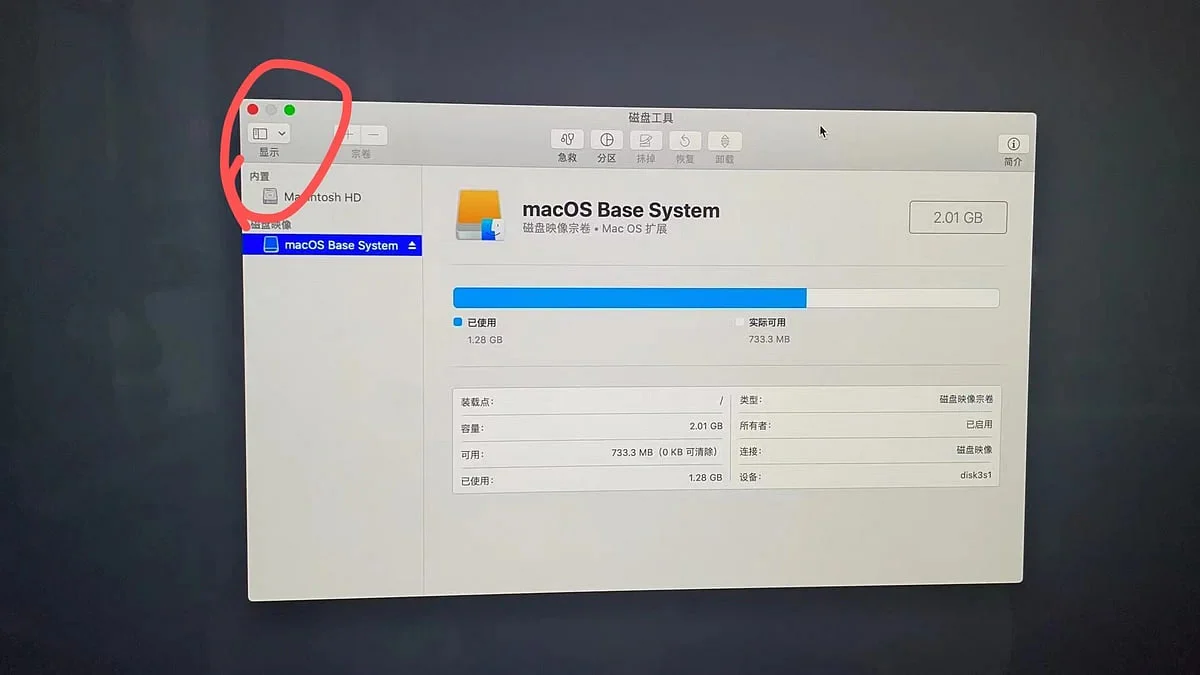
磁盘工具中显示 macOS Base System

第一张画面中,侧边栏选中 macOS Base System,并能看到内置项目。它说明当时打开了磁盘工具,不足以证明内置磁盘存在或不存在某种故障。

选择 Macintosh HD 宗卷

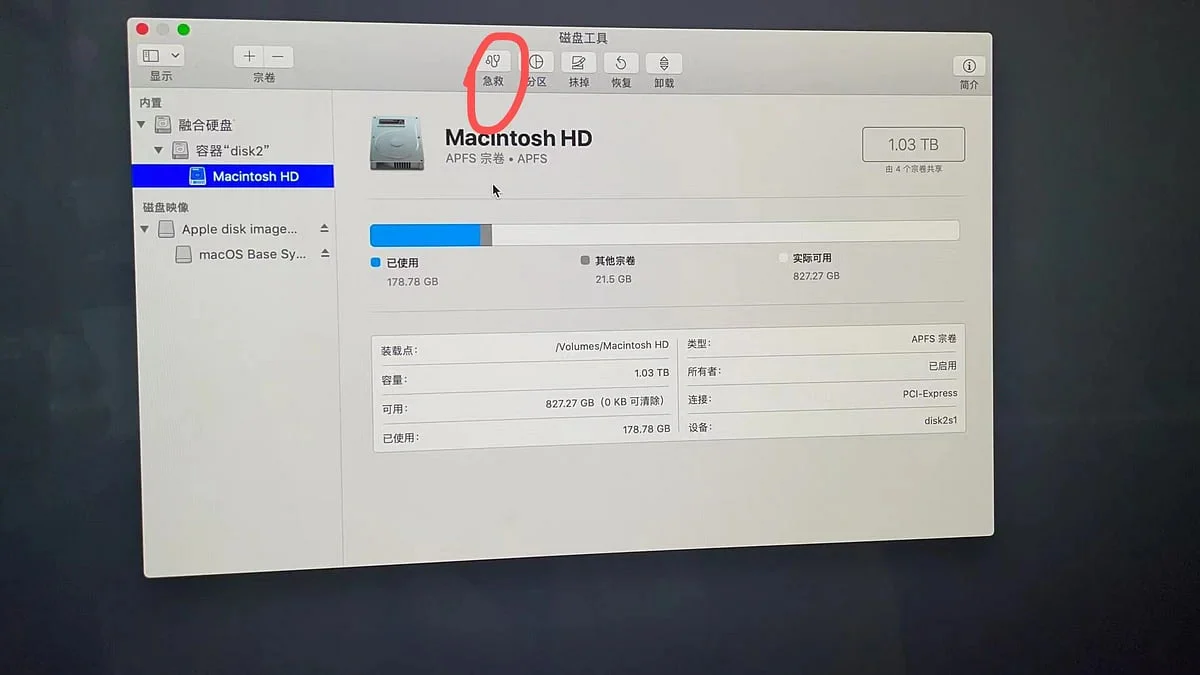
磁盘工具选中 Macintosh HD 宗卷

随后画面选中 Macintosh HD 宗卷,顶部“急救”按钮被圈出。界面显示容量与使用情况,但本文不把这些数字当作硬盘健康检测结论。

急救确认窗口

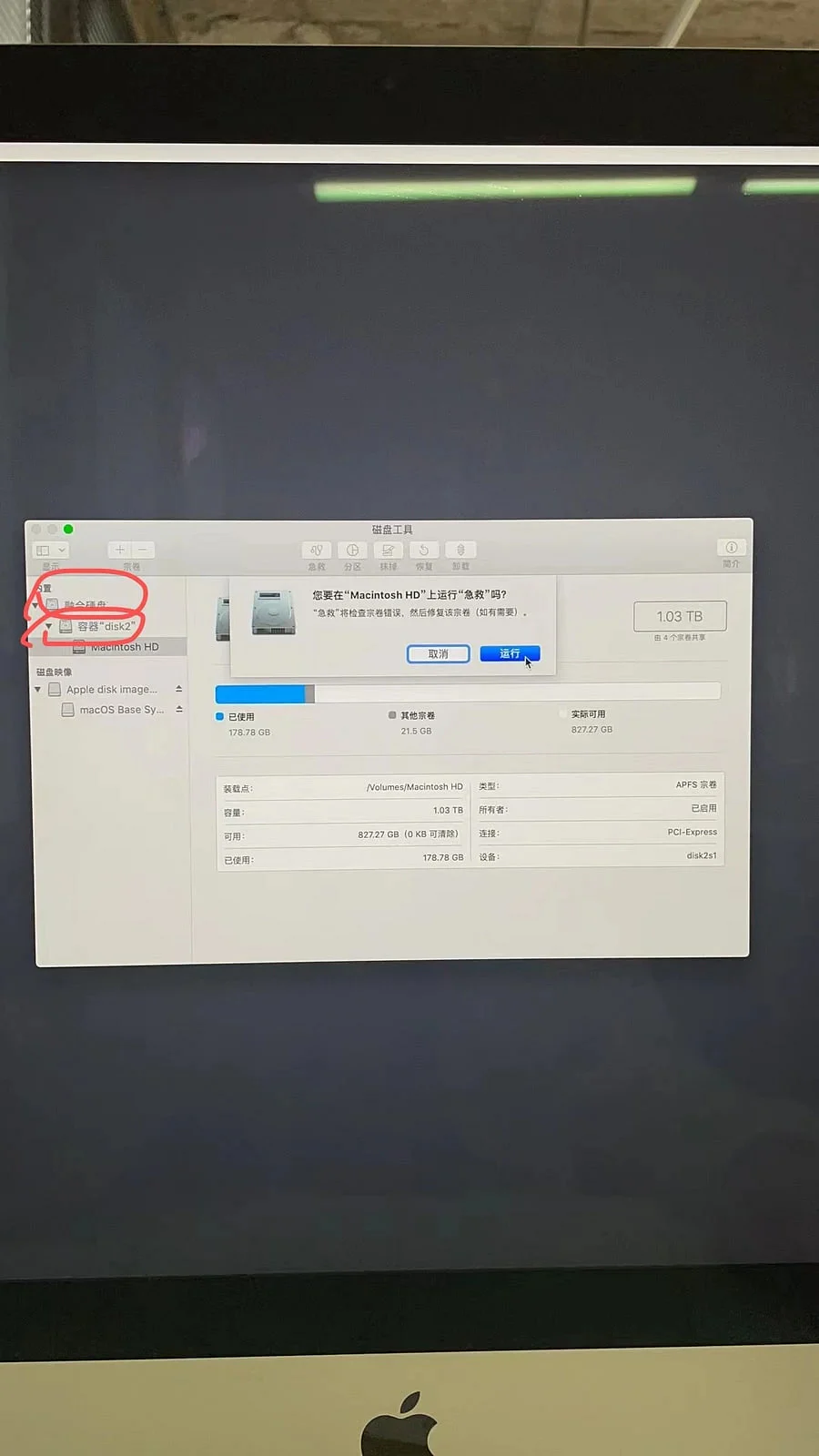
磁盘工具的急救确认对话框

最后一张采用照片显示“要在 Macintosh HD 上运行急救吗”的确认窗口。它只证明操作已进行到确认阶段;照片中没有运行完成的提示,也没有修复结果,因此不写“急救成功”或“系统已重装”。

三张采用图片中的屏幕文字均已确认正向可读,公开 WebP 副本去除了原始元数据。画面未见可读的二维码、序列号、姓名、电话、地址、邮箱或账号信息。若后续需要判定磁盘状态,应另行查看完整急救报告和实机表现。

Related Articles

继续阅读相关文章

从 iPad 锁定屏幕访问功能
技术

首次将 iPad 开机或唤醒时,出现的锁定屏幕会显示当前时间和日期以及最近的通知。从锁定屏幕,你可以查看通知,打开“相机”和控制中心,以及获取喜爱的 App 的信息速览等。 你可以个…

Topics & FAQ

相关专题与 FAQ

MacBook Air 与 Pro:按任务选择配置 专题 从办公、设计排版与开发任务出发,对照便携需求、持续负载、内存压力、存储和外设兼容,整理 MacBook Air 与 Pro 的购机核对清单。连接现有报价页,避免仅凭机型名称或… Xmind 思维导图:从提纲到交付 专题 从会议记录和学习提纲出发,梳理 Xmind 的分支组织、Markdown 导入、任务分工与导出交付。重点检查文件层级、中文显示和编辑原件保留,帮助 Mac 用户把零散信息整理… Obsidian 知识库:链接、附件与备份 专题 以小型资料库为起点,说明 Obsidian 中笔记用途、内部链接、附件位置、迁移小样、同步和独立备份的区别。通过可复核的恢复步骤与插件边界检查,帮助 Mac 用户建立能查回依… AnyGo for Mac 专题 为获得授权的定位测试建立可复查记录,从设备环境、基线位置、单一变更到恢复验收逐步推进。区分工具状态、目标应用表现和实际业务结果,保存必要且脱敏的证据,避免把一次模拟成功当作真… AnyGo for Mac 应该怎样合规使用并恢复定位? 软件使用 区分 AnyGo 使用中容易混淆的电脑信任、开发者模式和应用定位权限,明确关闭程序、断开连接与恢复真实位置的区别。测试前控制设备和账号范围,结束后逐项复核,不将位置模拟当作隐… CrossOver for Mac 能运行哪些 Windows 软件? 软件使用 按软件版本、必要功能、设备依赖和恢复条件判断 CrossOver 是否适合当前任务。解释兼容记录、未列出应用及授权边界,给出试用验收和替代方案判断方法,不把个别成功案例当作通…