Mac 怎么开启或关闭 SIP?System Integrity Protection 完整指南
麦克雷编辑部 · 发布 2026/04/15 · 更新 2026/07/24
SIP 是 macOS 的系统完整性保护机制,默认开启。本文分 Apple 芯片 Mac 和 Intel Mac,讲清楚如何进入恢复模式、如何关闭或重新开启 SIP,以及操作前后要注意的风险。
Mac 怎么开启或关闭 SIP?一文看懂 System Integrity Protection
很多用户在安装某些底层工具、调试驱动、处理系统级修改时,都会遇到一个词:SIP。
SIP 的全称是 System Integrity Protection,中文一般叫“系统完整性保护”。它是 macOS 的一项核心安全机制,默认开启,用来限制系统关键目录和进程被随意修改。
如果你只是普通使用 Mac,不建议关闭 SIP。只有在你明确知道自己在做什么,并且确实遇到了安装或调试上的限制时,才建议临时关闭,操作完成后再重新开启。
SIP 是什么
SIP 会保护一部分关键系统位置和系统行为,防止恶意软件或高权限程序直接改写系统核心内容。
简单理解就是:
- 即使你是管理员,也不能随便改系统关键区域
- 某些命令、扩展、脚本或第三方工具会因此受限
- 这项功能默认开启,而且本来就是为了安全
所以,关闭 SIP 并不是“优化”操作,而是一个带风险的调试动作。
操作前先确认你的 Mac 类型
你需要先判断自己的 Mac 是哪一类,因为进入恢复模式的方法不一样。
Apple 芯片 Mac
常见型号包括:
- M1
- M2
- M3
- M4
Intel Mac
老款 Intel 处理器机型都属于这一类。
如果你不确定,可以在桌面左上角点 苹果菜单 -> 关于本机 查看芯片信息。
一、Apple 芯片 Mac 怎么关闭 SIP
Apple 芯片 Mac 关闭 SIP 的流程,核心是先进入 macOS 恢复,再在恢复环境里用终端执行命令。
步骤 1:关机
先把 Mac 正常关机。
步骤 2:进入启动选项
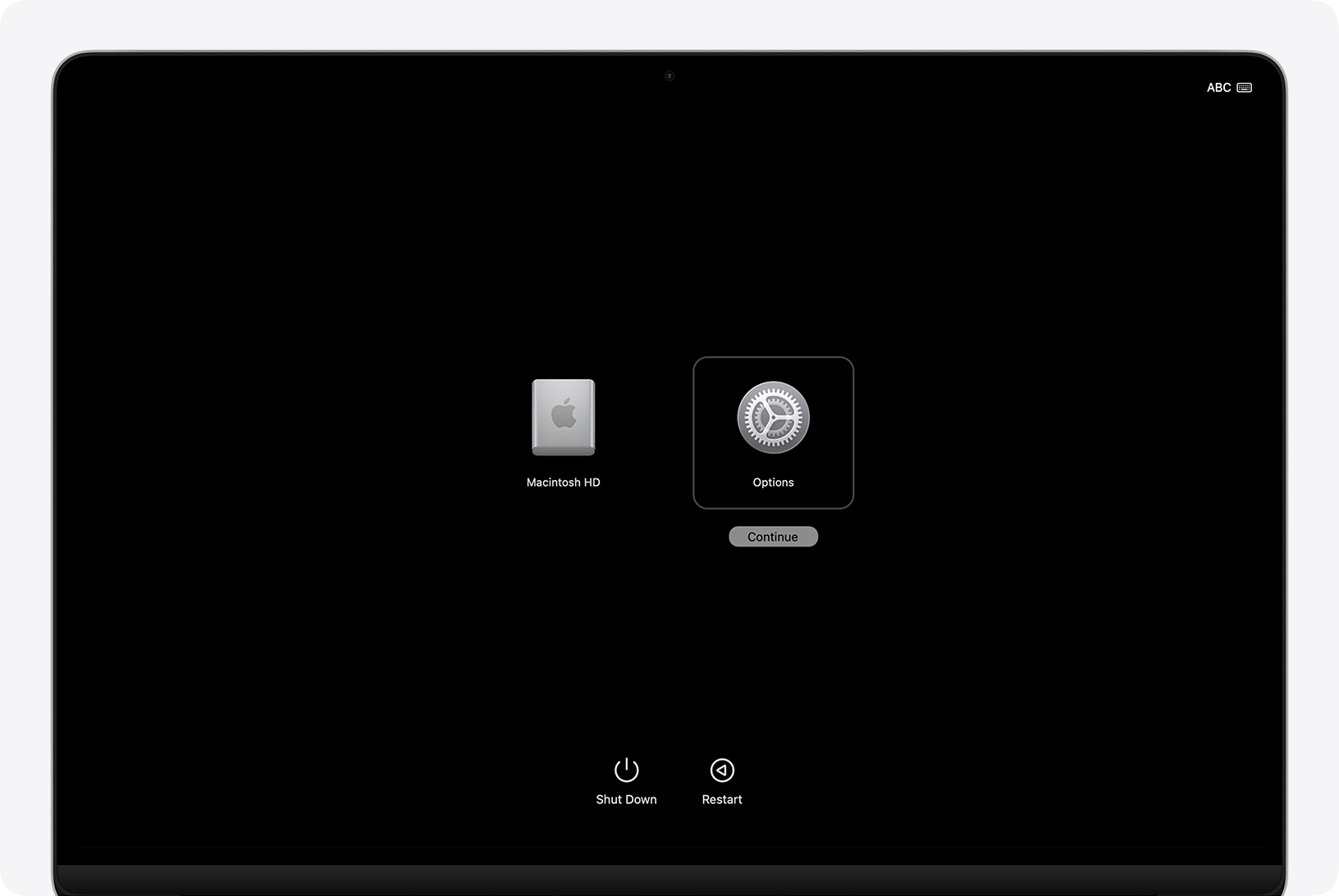
按住电源键不放,直到屏幕出现 正在载入启动选项 或看到启动磁盘和 选项 齿轮图标。
步骤 3:进入恢复模式
点 选项,再点 继续。
如果系统要求你选择用户并输入密码,就按提示完成。
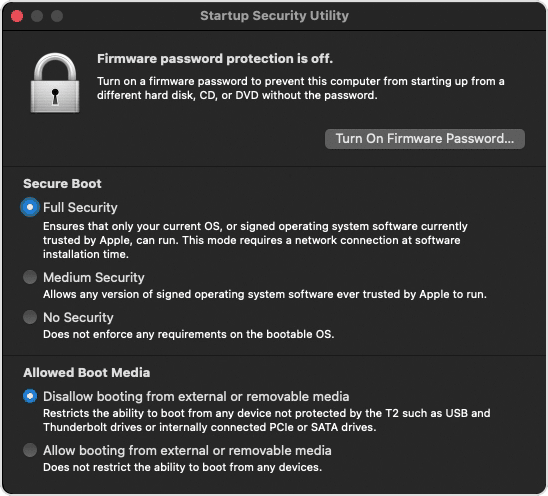
步骤 4:打开终端
在顶部菜单栏选择:
实用工具 -> 终端
步骤 5:输入关闭 SIP 命令
在终端里输入:
csrutil disable
回车执行。
步骤 6:重启 Mac
执行完成后,输入:
reboot
或者直接从苹果菜单里重启。
步骤 7:进入系统后检查状态
进入 macOS 后,打开“终端”,输入:
csrutil status
如果看到 SIP 已禁用,说明关闭成功。
二、Apple 芯片 Mac 怎么重新开启 SIP
重新开启的流程基本一样,只是命令不同。
步骤 1:再次进入恢复模式
关机后,按住电源键进入 启动选项,再点 选项 -> 继续。
步骤 2:打开终端
顶部菜单栏:
实用工具 -> 终端
步骤 3:输入开启命令
csrutil enable
回车执行。
步骤 4:重启
执行:
reboot
或者手动重启。
步骤 5:检查状态
进入系统后,在终端执行:
csrutil status
如果看到 SIP 已启用,就说明恢复成功。
三、Intel Mac 怎么关闭 SIP
Intel Mac 的方法也需要进入恢复模式,但进入方式是开机时按组合键。
步骤 1:关机或重新启动
把 Mac 关机,或者点重新启动。
步骤 2:立刻按住 Command + R
开机后马上按住:
Command (⌘) + R
直到看到 Apple 标志或恢复界面。
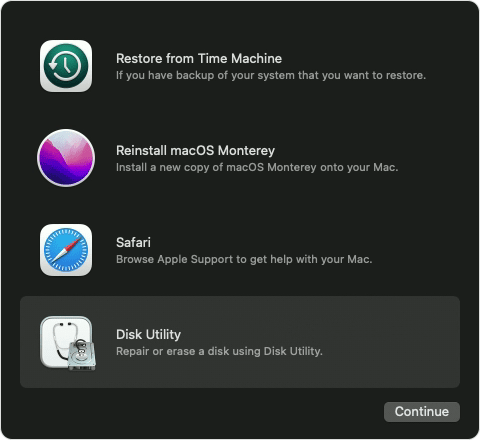
步骤 3:打开终端
进入恢复模式后,在顶部菜单栏选择:
实用工具 -> 终端
步骤 4:执行命令
csrutil disable
步骤 5:重启
reboot
步骤 6:检查状态
回到系统后,在终端执行:
csrutil status
四、Intel Mac 怎么重新开启 SIP
还是进入恢复模式,然后把命令改成启用即可。
命令如下
csrutil enable
执行后重启,再用下面命令确认:
csrutil status
五、怎么判断 SIP 当前是不是开着
不管是 Apple 芯片还是 Intel,进入系统后都可以在终端执行:
csrutil status
常见结果有两种:
已开启
System Integrity Protection status: enabled.
已关闭
System Integrity Protection status: disabled.
六、关闭 SIP 有什么风险
这是最重要的一部分。
关闭 SIP 后:
- 某些系统目录可以被修改
- 第三方程序更容易注入或改写系统行为
- 出现异常时更难判断是系统问题还是第三方修改导致
- 安全性会下降
所以更推荐的做法是:
- 只在必要时关闭
- 用完立刻重新开启
- 不要长期保持关闭状态
如果你只是为了安装普通 App、清理软件残留、调整权限,大多数情况下并不需要动 SIP。
七、常见问题
1. 关闭 SIP 后会不会删数据?
不会。关闭 SIP 本身不会删除你的文件。
2. 每次重启都要重新关闭吗?
不用。SIP 状态会保留,直到你再次手动开启。
3. 关闭 SIP 后为什么工具还是不能用?
有些限制不只来自 SIP,还可能和:
- 启动安全策略
- 系统扩展权限
- 完整磁盘访问权限
- 第三方驱动签名限制
有关。
4. Apple 芯片 Mac 和 Intel Mac 最大区别是什么?
最大区别是进入恢复模式的方法不同:
- Apple 芯片:按住电源键进入启动选项
- Intel:开机时按
Command + R
八、结论
如果你只是普通用户,保持 SIP 开启就对了。
如果你是开发者、折腾系统工具,或者确实遇到了需要修改底层行为的场景,可以临时关闭 SIP,但建议遵循这条原则:
只在需要时关闭,完成后立刻重新开启。
这样既能解决问题,也不会让系统长期处在更高风险下。