Mac“桌面与文稿”同步到 iCloud 前先确认什么:开启、释放空间与删除风险
编辑部 · 发布 2026/08/14
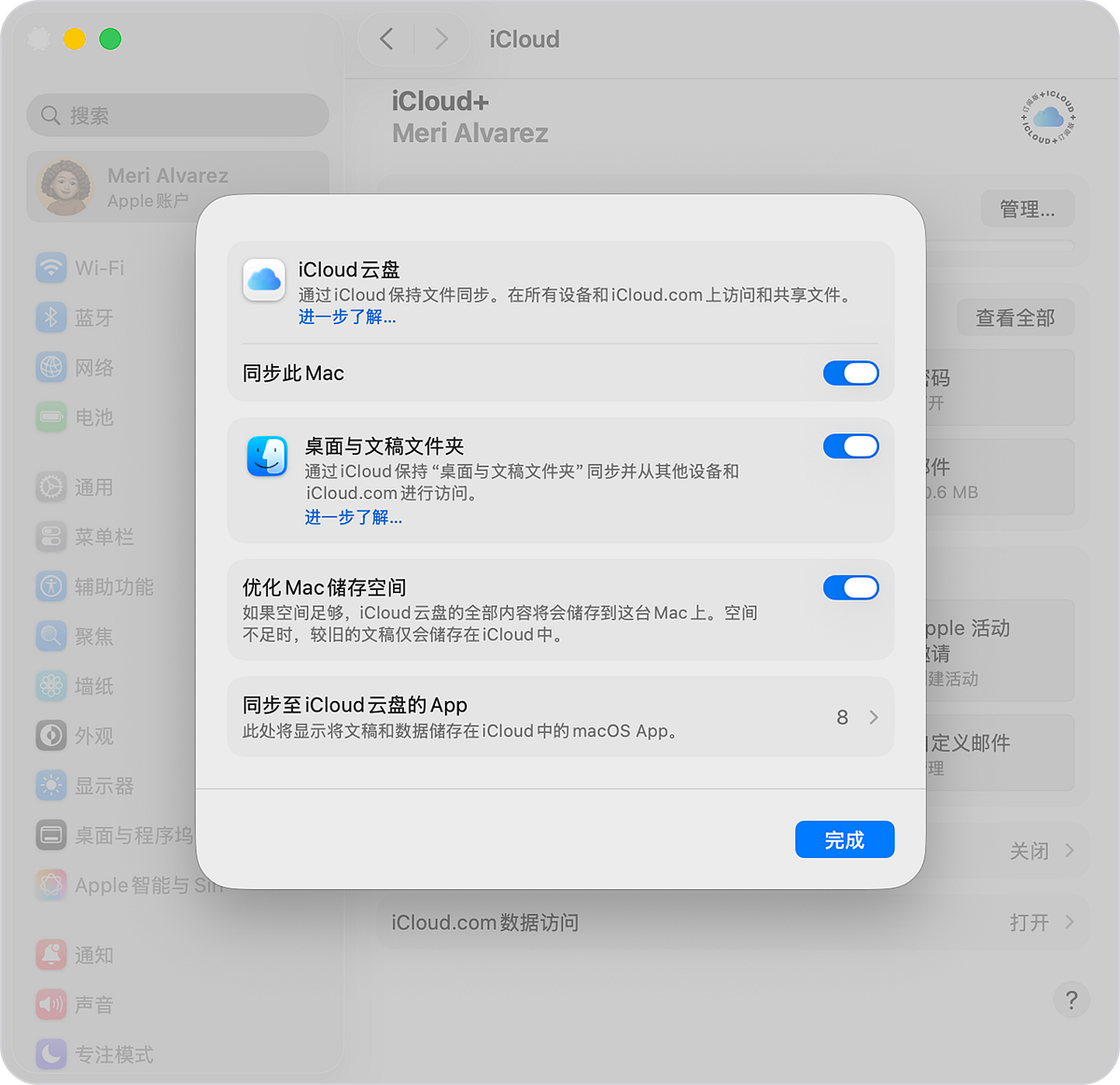
iCloud 云盘可以同步 Mac 的“桌面”和“文稿”文件夹,但开启后文件位置、删除行为和本地空间管理都会发生变化。本文按 Apple 官方步骤说明,并补充多云盘冲突和备份方面的经验。
把 Mac 的“桌面”和“文稿”放进 iCloud 云盘,最大的变化不是多了一个云盘入口,而是这两个常用文件夹会变成跨设备同步位置。以后在 Mac、iPhone、iPad 和 iCloud.com 上都能找到这些文件,但删除、移动和空间管理也会同步发生。
Apple 官方说明:怎么开启
在 Mac 的“系统设置”中点按自己的姓名,进入 iCloud,再打开“云盘”或“iCloud 云盘”。确认“同步此 Mac”已经开启,然后打开“桌面与文稿文件夹”。完成后,这两个文件夹会出现在访达边栏的 iCloud 云盘中。
开启后,新保存到“桌面”和“文稿”的内容会继续同步。iPhone 或 iPad 可以在“文件”App的 iCloud 云盘中访问,网页端则可以通过 iCloud.com 查看。
开启前先检查三件事
第一,检查 iCloud 剩余空间。iCloud 云盘与照片、设备备份、邮件附件等共用储存空间,如果剩余容量不足,文件可能暂时留在 Mac 上等待上传。
第二,检查是否有 Dropbox、OneDrive 或其他云服务也在同步“桌面”和“文稿”。Apple 明确提醒,第三方服务同时管理这些文件夹可能干扰 iCloud 云盘同步。更稳妥的做法是让不同云服务使用各自独立的文件夹。
第三,先做一份独立备份。iCloud 云盘是同步服务,不等于一份完全独立的历史备份。重要项目应继续保留时间机器或另一块硬盘副本。
删除文件和“移除下载”不是一回事
在同步文件夹里删除文件,会影响使用同一 Apple 账户的其他设备。Apple 说明,删除后的文件通常还能在“最近删除”中保留 30 天,但不能把这当成长期备份。
如果只是想释放当前 Mac 的本地空间,不要直接删除文件。可以对文件选择“移除下载”,让文件继续保留在 iCloud 中,需要时再下载到本机。
本地使用经验:先观察同步状态
第一次开启后,建议保持 Mac 接通电源和稳定网络,先观察一段时间。将指针放到访达边栏的 iCloud 云盘上,可以查看同步状态。大批量文件尚未上传完成前,不要急着退出 Apple 账户、关闭 iCloud 云盘或清理本地目录。
大型照片资料库、视频剪辑资源库和某些 App 数据并不适合直接放在“桌面”或“文稿”里同步。Apple 也列出了不会按普通文件方式上传的媒体资料库。项目素材较大时,应为原始素材、缓存和导出文件分别规划位置。
关闭同步后文件在哪里
关闭“桌面与文稿文件夹”后,文件会继续保留在 iCloud 云盘中,Mac 的个人文件夹里会重新建立新的本地“桌面”和“文稿”。因此关闭后看见桌面突然变空,不代表文件已经丢失,应先到 iCloud 云盘中核对原文件。
多台 Mac 同时开启时,Apple 可能按不同 Mac 名称整理桌面内容。正式合并文件前,先确认各台 Mac 的同名文件和版本,避免只凭文件名覆盖。
来源:
- https://support.apple.com/zh-cn/109344
- https://support.apple.com/zh-cn/guide/mac-help/mchle5a61431/mac