Mac 恢复模式怎么进入?Apple 芯片与 Intel 完整教程
麦克雷编辑部 · 发布 2026/04/15 · 更新 2026/07/18
这篇文章讲清楚 Mac 恢复模式怎么进,分别覆盖 Apple 芯片 Mac 和 Intel Mac,并说明恢复模式能做什么、什么时候该用。
Mac 恢复模式怎么进入?Apple 芯片与 Intel 完整教程
很多和系统相关的操作,比如重装 macOS、关闭或开启 SIP、修复磁盘、使用终端排查问题,最后都会指向同一个入口:恢复模式。
但不少用户真正卡住的地方,不是进去以后做什么,而是第一步就不知道怎么进。因为 Apple 芯片 Mac 和 Intel Mac 的进入方式完全不同。
这篇文章把两类机型分开讲,照着做就能进。
恢复模式是什么
恢复模式可以理解为 macOS 提供的一套系统级维护环境。它不依赖你平时正在使用的桌面系统,而是在更底层的环境里提供一些关键工具。
常见用途包括:
- 重装 macOS
- 打开磁盘工具修复磁盘
- 用终端执行系统级命令
- 开启或关闭 SIP
- 抹掉系统分区并重新安装
- 从 Time Machine 恢复
如果你的 Mac 出现系统异常、需要做底层设置,恢复模式通常就是第一入口。
先确认你的 Mac 属于哪一类
进入方式首先取决于芯片类型。
Apple 芯片 Mac
常见包括:
- M1
- M2
- M3
- M4
Intel Mac
老款 Intel 处理器机型都属于这一类。
如果你不确定,可以在桌面左上角点 苹果菜单 -> 关于本机 查看芯片信息。
一、Apple 芯片 Mac 怎么进入恢复模式
Apple 芯片 Mac 的关键不是按组合键,而是长按电源键进入启动选项。
步骤 1:先关机
把 Mac 正常关机。
步骤 2:长按电源键
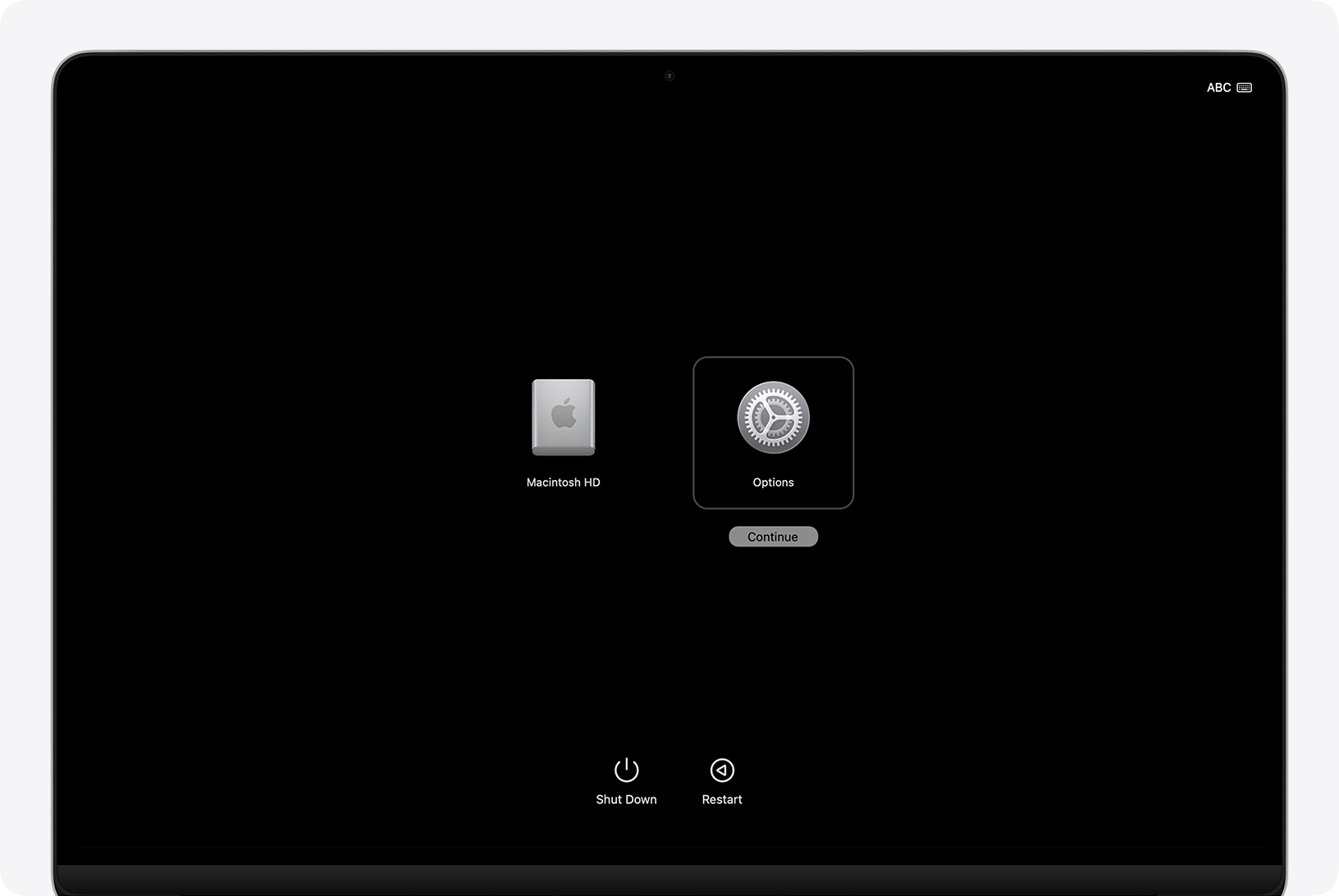
按住电源键不要松开,直到屏幕出现“正在载入启动选项”。
步骤 3:看到“选项”后点击继续
屏幕上一般会显示启动磁盘和一个“选项”图标。点击 选项,然后点 继续。
步骤 4:输入用户密码
如果系统要求你选择账户并输入密码,按提示完成。
完成后,你就已经进入恢复模式了。
二、Apple 芯片恢复模式里能做什么
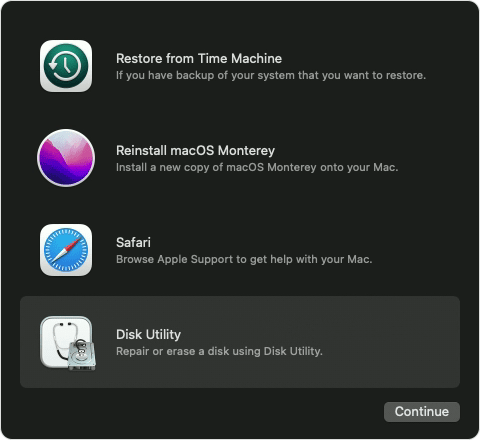
进入后,顶部菜单栏或主界面里通常可以看到这些工具:
- 恢复自 Time Machine
- 重新安装 macOS
- Safari
- 磁盘工具
- 终端
如果你需要执行命令,比如 csrutil disable 或 csrutil enable,就要进入终端。
常见使用场景
- 想关闭或重新开启 SIP
- 想修复启动盘
- 想重装系统
- 想做系统级排查
三、Intel Mac 怎么进入恢复模式
Intel Mac 和 Apple 芯片 Mac 最大的区别,就是它依赖开机组合键。
步骤 1:关机或重新启动
先把 Mac 关机,或者直接点重新启动。
步骤 2:立刻按住 Command + R
开机后马上按住:
Command (⌘) + R
一直按到看到 Apple 标志、地球图标或恢复界面。
步骤 3:等待加载完成
进入后你会看到恢复助手、磁盘工具或重新安装 macOS 等选项。
如果没有进成功,通常是因为:
- 按键时机太晚
- 键盘识别慢
- 设备并不是 Intel Mac
四、怎么判断自己已经进入恢复模式
可以通过界面判断:
- Apple 芯片 Mac:先看到启动选项,再进入恢复工具页
- Intel Mac:直接从
Command + R进入恢复环境
如果你最后看到磁盘工具、重新安装 macOS、Safari 或终端等选项,就说明已经进对了。
另外,如果你是为了 SIP 来的,也可以在恢复模式终端里执行相关命令,或者回到系统后执行:
csrutil status
五、哪些情况下需要进入恢复模式
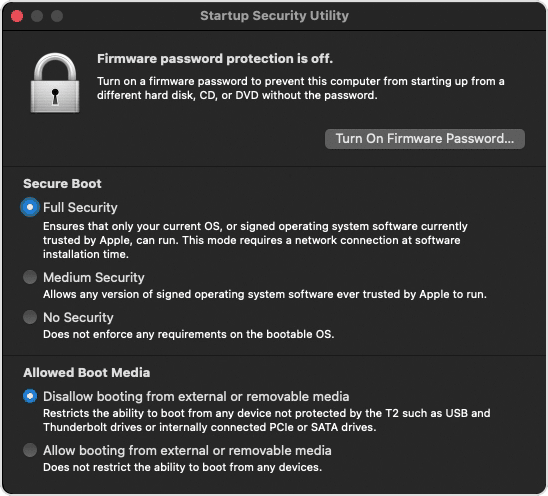
不是所有问题都要进恢复模式,但下面这些场景基本都会用到:
1. 想重装 macOS
当系统损坏、反复崩溃,或者你准备彻底重装时,恢复模式是标准入口。
2. 想修复磁盘
如果磁盘异常、系统启动失败、文件系统报错,可以用磁盘工具先检查和修复。
3. 想关闭或开启 SIP
像上一篇关于 SIP 的教程里提到的那样,这类命令必须在恢复模式终端里执行。
4. 想抹掉启动盘
准备出售设备、清空系统、换人使用时,也会从恢复模式进入磁盘工具。
六、常见问题
1. 为什么我长按电源键没有进入恢复模式?
如果你是 Intel Mac,长按电源键通常没用;要用 Command + R。先确认机型。
2. 为什么我按了 Command + R 还是没进去?
常见原因有:
- 按得太晚
- 键盘没有及时识别
- 当前设备其实是 Apple 芯片 Mac
3. 恢复模式会删除数据吗?
进入恢复模式本身不会删除数据。真正会影响数据的是你在里面执行了什么操作,比如抹盘或重装。
4. 进入恢复模式后卡很久正常吗?
有时候正常,尤其是磁盘状态不佳、系统异常或网络恢复场景下,加载会比较慢。
七、结论
记住最核心的一条就够了:
- Apple 芯片 Mac:长按电源键 -> 启动选项 -> 选项 -> 继续
- Intel Mac:开机时按
Command + R
只要先把机型分清楚,恢复模式就不难进。
如果你后面还要继续做系统级操作,可以接着看 SIP 那篇教程,两篇正好是连在一起的。