Mac 怎么重装系统?Apple 芯片与 Intel 完整图文教程
麦克雷编辑部 · 发布 2026/04/15 · 更新 2026/07/17
这篇文章讲清楚 Mac 如何重装 macOS,分别覆盖 Apple 芯片与 Intel 机型,并说明什么时候该直接重装、什么时候才需要先抹盘。
Mac 怎么重装系统?Apple 芯片与 Intel 完整图文教程
当 Mac 出现系统异常、频繁崩溃、卡在启动界面,或者你准备把设备清理后重新使用时,很多人都会问同一个问题:Mac 到底怎么重装系统?
真正做起来其实不复杂,但很容易在两个地方出错:
- 没先分清自己的 Mac 是 Apple 芯片还是 Intel
- 一上来就抹盘,结果把本来可以保留的数据也清掉了
这篇文章会把重装 macOS 的标准流程拆清楚,适合 Apple 芯片 Mac 和 Intel Mac 用户照着做。
一、重装 macOS 之前先判断是哪种“重装”
很多用户把“重装系统”当成一个动作,但实际上常见有两种情况。
1. 保留数据重装
如果只是系统损坏、更新异常、启动不正常,通常可以直接从恢复模式里选择“重新安装 macOS”。
这种方式一般不会主动删除你的个人文件,但仍然建议先备份重要资料。
2. 抹盘后重装
如果你准备出售设备、彻底清空 Mac,或者系统问题已经严重到需要完全清零,才考虑先抹盘,再重新安装 macOS。
也就是说:
- 只是修系统:优先尝试保留数据重装
- 彻底清空设备:先备份,再抹盘重装
二、操作前需要准备什么
开始之前建议先确认下面几件事:
- 电源连接稳定
- 网络可用
- Apple ID 密码可用
- 重要文件已经备份
如果你准备抹盘,尤其建议先用 Time Machine、外接硬盘或云盘把资料保存好。
三、先进入恢复模式
Mac 重装系统的入口,都是从恢复模式开始。
Apple 芯片 Mac
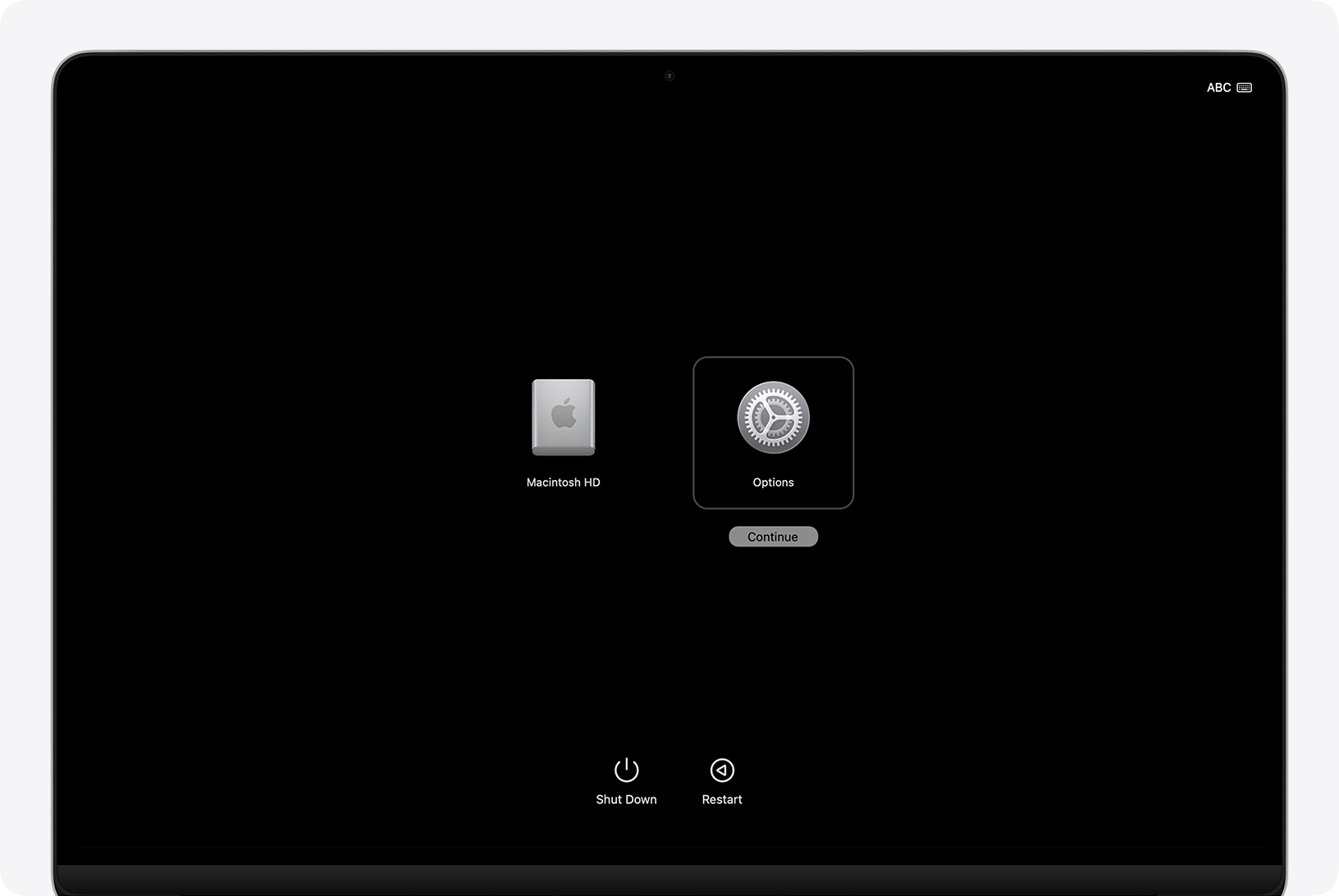
Apple 芯片 Mac 的方式是:
- 先关机
- 长按电源键
- 看到“正在载入启动选项”
- 点击“选项”
- 点击“继续”
Intel Mac
Intel Mac 的方式是:
- 关机或重新启动
- 开机后立刻按住
Command + R - 等到 Apple 标志或恢复界面出现
如果你对这一步不熟,可以先看上一篇“Mac 恢复模式怎么进入”的教程,再回来继续。
四、进入恢复模式后怎么重装系统
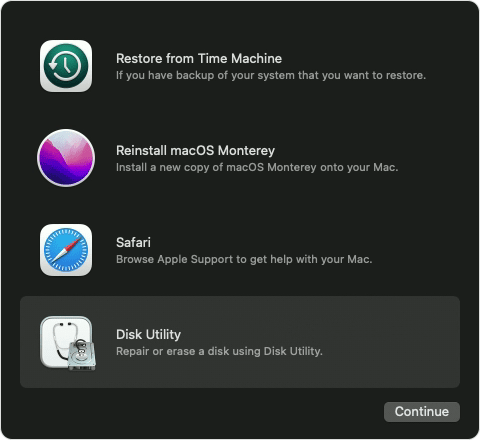
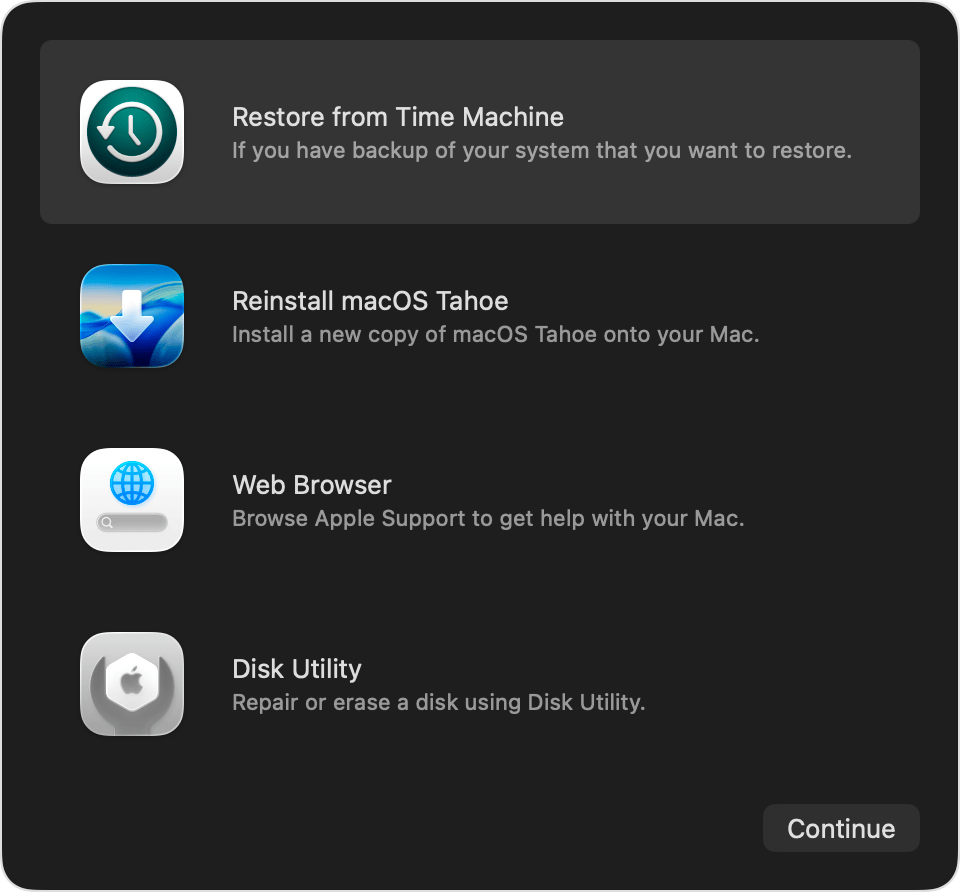
进入恢复模式后,你会看到一个工具列表。这里最重要的选项通常是:
- 重新安装 macOS
- 磁盘工具
- Safari
- 终端
如果你的目标只是修复系统,优先点击:
重新安装 macOS
接下来一般会是这个顺序:
步骤 1:选择“重新安装 macOS”
进入安装向导。
步骤 2:阅读提示并继续
系统会提示需要连接网络,并说明安装要求。
步骤 3:选择目标磁盘
一般选择当前的系统磁盘,例如 Macintosh HD。
步骤 4:等待安装完成
安装过程中 Mac 会重启几次,这属于正常现象。
五、什么时候需要先用磁盘工具
不是每次重装都一定要先抹盘。
建议先直接重装的情况
- 系统启动异常
- 更新失败
- 系统文件损坏
- 想保留现有数据
建议先考虑磁盘工具或抹盘的情况
- 准备出售设备
- 想彻底清空电脑
- 当前系统分区损坏得很严重
- 安装提示目标磁盘不可用
如果你准备彻底抹盘,一般是:
- 进入恢复模式
- 打开磁盘工具
- 抹掉目标磁盘
- 回到恢复主界面
- 再点“重新安装 macOS”
六、Apple 芯片和 Intel 在重装时的区别
真正的重装流程差异不算太大,最大的区别还是在于怎么进入恢复模式。
Apple 芯片 Mac
- 长按电源键进入启动选项
- 再从“选项”进入恢复模式
Intel Mac
- 开机时按住
Command + R - 直接进入恢复环境
如果你把这一步搞混,就容易一直进不去。
七、重装过程中常见问题
1. 重装会不会删除我的文件?
如果你没有先抹盘,直接使用“重新安装 macOS”,通常不会主动删除你的个人文件。
但只要涉及系统级操作,依然建议先备份。
2. 为什么找不到可安装的磁盘?
常见原因有:
- 磁盘分区异常
- 文件系统损坏
- 目标磁盘没有正确挂载
这时先去“磁盘工具”检查磁盘状态。
3. 安装过程中卡住正常吗?
有时正常,特别是在:
- 网络速度较慢
- 服务器下载镜像较慢
- 磁盘状态不佳
时,等待时间会比较长。
4. 重装后还需要重新设置 SIP 吗?
通常不需要单独处理,除非你之前为了特定操作手动关闭过 SIP。完成后可以执行:
csrutil status
确认当前状态。
八、推荐的实际操作顺序
如果你只是想把 Mac 修回来,推荐顺序是:
- 先备份重要数据
- 进入恢复模式
- 先尝试“重新安装 macOS”
- 不行再进磁盘工具排查
- 最后才考虑抹盘重装
如果你是为了出售或彻底清空设备:
- 先备份
- 进入恢复模式
- 用磁盘工具抹盘
- 重新安装 macOS
九、结论
记住这一条最实用:
- 想修系统,先别急着抹盘
- 想清空设备,再考虑抹盘重装
而无论是 Apple 芯片还是 Intel,真正的入口都是恢复模式。只要先把机型分清楚,后面的步骤就会顺很多。
如果你刚好还要处理 SIP 或启动相关问题,可以把这篇和前面的两篇一起看,基本就能把常见系统级操作串起来。