Mac 提示“来自身份不明开发者”怎么打开?完整图文教程
Mavom Editorial · 发布 2026/04/16 · 更新 2026/08/08
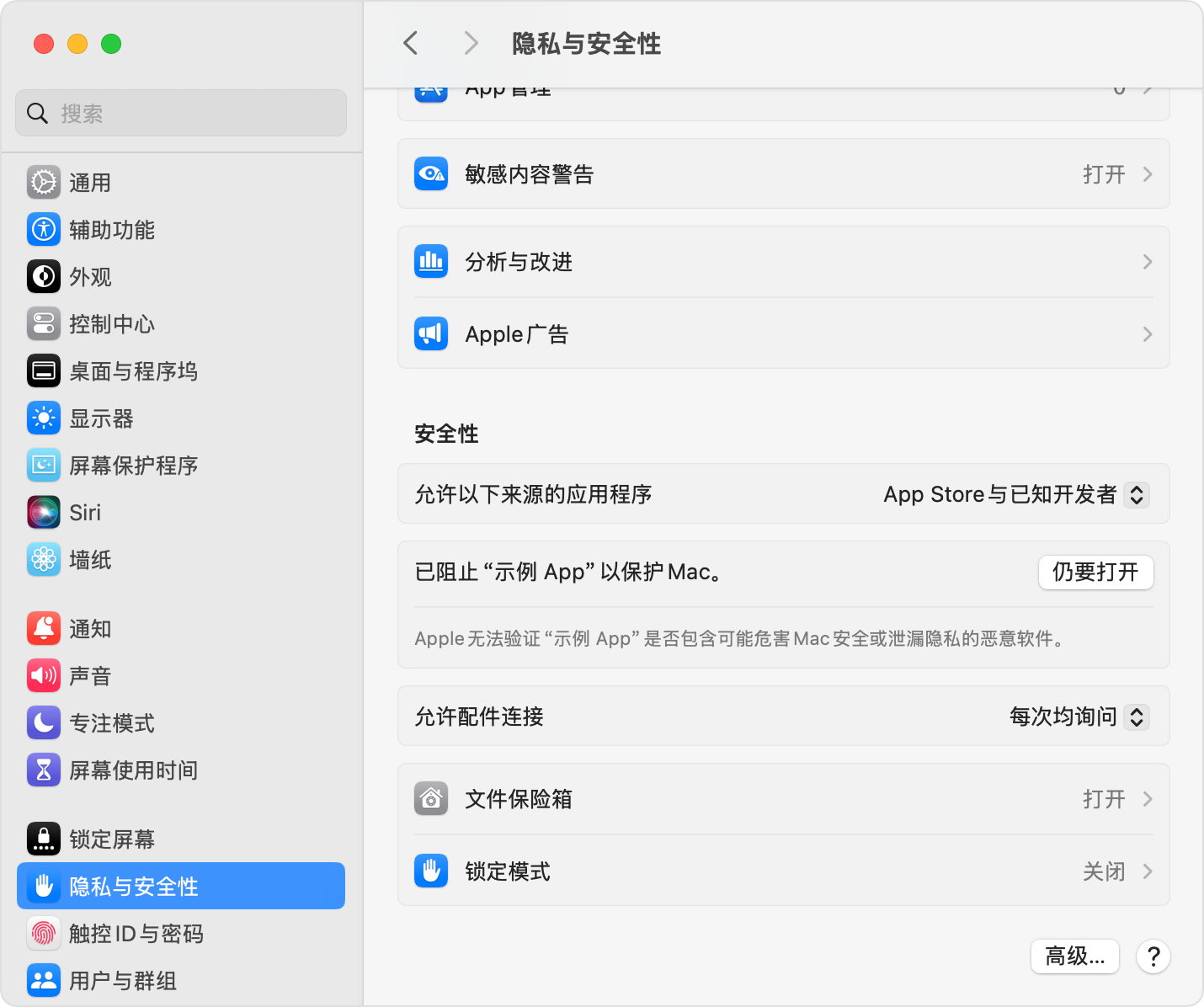
这篇文章讲清楚 Mac 提示“来自身份不明开发者”时到底该怎么判断风险、怎么在系统设置里继续打开,以及什么情况下不建议强行放行。
Mac 提示“来自身份不明开发者”怎么打开?完整图文教程
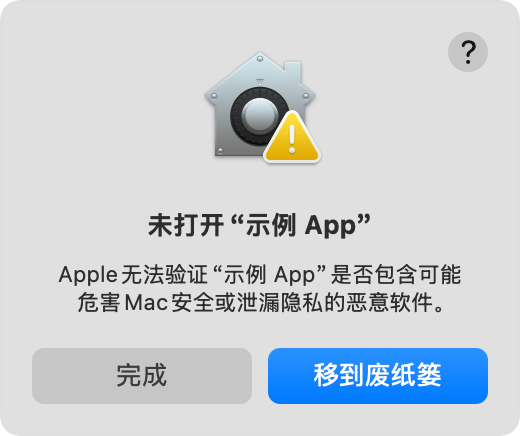
如果你在 Mac 上安装软件时,遇到“无法验证开发者”或“来自身份不明开发者”的提示,先别急着点开。
这类提醒不一定代表软件就是恶意程序,但它至少说明一件事:macOS 现在无法把这个 App 当成一个已经被系统正常确认过来源的应用。
这篇文章用苹果官方文档里的系统原图,把你真正该看的几个判断点讲清楚。
一、这个提示到底是什么意思
这类提醒通常出现在两种场景:
- App 不是从 App Store 下载的
- App 没有通过 Apple 公证,或者系统当前无法验证开发者身份
先记住一条最重要的原则:
先确认来源,再决定要不要打开。
二、哪些情况下可以继续处理
只有在下面这些条件同时满足时,才建议继续:
- 你知道这个软件是谁提供的
- 你是从官网或可信来源下载的
- 你确认自己需要这个软件
如果你连来源都说不清,最稳妥的做法不是研究怎么绕过提示,而是直接停下来。
三、Mac 上怎么继续打开
如果你已经确认来源可信,可以按苹果官方给出的流程操作:
- 先尝试打开 App,让系统弹出拦截提示。
- 打开
系统设置。 - 进入
隐私与安全性。 - 在页面靠下的位置找到该 App 的提示,点
仍要打开。
四、什么情况下不建议继续打开
下面这些情况,更建议重新下载或直接放弃:
- 下载地址来路不明
- 安装包经过多人转发
- 版本非常旧
- 你明明只想装普通软件,却需要额外关闭系统防护
如果一个 App 的来源本身就不清楚,那“能不能打开”根本不是重点,重点是它值不值得打开。
五、和“应用已损坏”有什么区别
“来自身份不明开发者”更偏向来源验证问题。
而“应用已损坏,无法打开”则更接近下面几类情况:
- 文件被改动
- 安装包损坏
- 签名校验失败
- 系统判断它可能有风险
如果你遇到的是“已损坏”提示,更应该继续看另一篇: https://mavom.cn/article/mac-app-damaged-cannot-open-guide
六、结论
这类提示不是让你一律放行,也不是让你一律放弃。
更稳妥的顺序是:
- 先判断来源
- 再决定是否继续打开
- 真要继续,就走系统设置里的官方路径,不要乱改更大范围的安全选项