技术
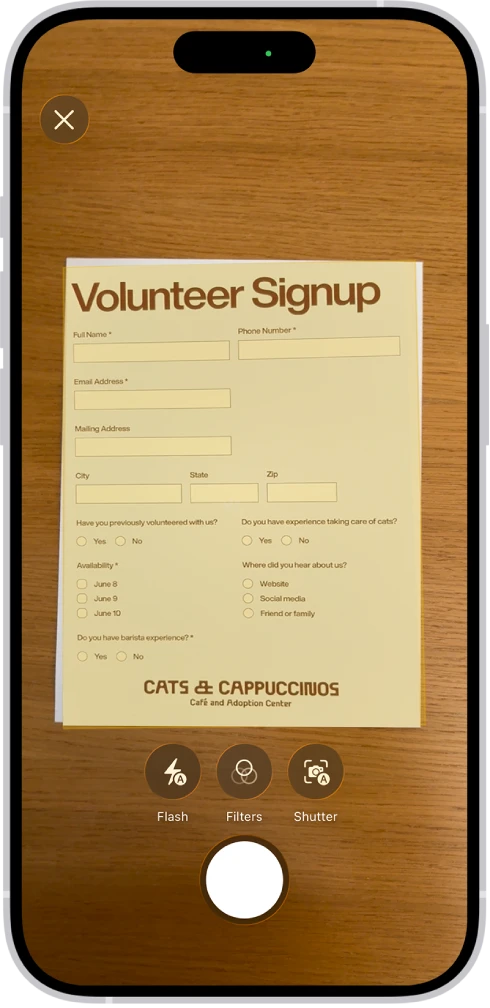
Apple 官方指南介绍如何在 iPhone“备忘录”中使用相机扫描文本和文稿,包括调整取景、自动或手动捕捉、扫描更多页面,以及将文稿保存为 PDF。
按实际任务了解 iPhone 自带工具,并核对系统版本和地区支持。
“备忘录”可以扫描纸质文稿,也可以在支持的语言中将相机识别的文字插入笔记。扫描文件和识别文字不是同一操作:前者保留页面供查看,后者产生可编辑文字,识别后应检查姓名、金额和日期等关键信息。保存或分享前,先确认文件的接收对象与隐私内容。
站内教程:在“备忘录”中使用 iPhone 相机扫描文本和文稿。官方参考:Apple 扫描文稿说明。
需要在特定时间或场景处理的事情可以记录到“提醒事项”。设置后检查提醒时间、通知权限和清单归属;共享清单前确认参与者。任务是否真正完成仍需自己核对,不应把建立提醒当成完成交付。
站内教程:在 iPhone 上创建提醒事项。
“信息”的“稍后发送”适用于 iMessage,按 Apple 当前说明可设定最多未来 14 天;界面和支持条件可能随系统版本变化。发送前检查联系人、时间和内容,修改或删除已定时的信息时需要联网;不要将该功能等同于所有短信或其他聊天应用的定时发送。
站内教程:在 iPhone 上定时稍后发送信息;Apple 官方说明。
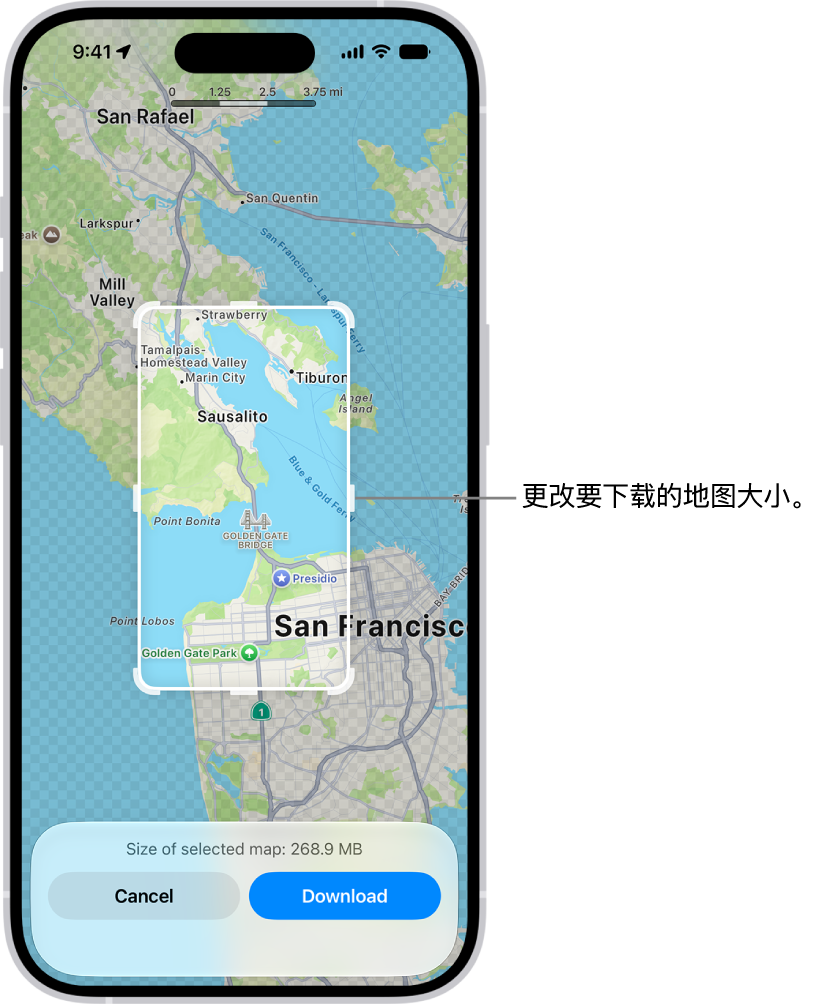
地图可在支持的地区预先下载区域,下载范围和存储空间应在出发前检查。离线数据不会自动覆盖所有实时变化;重要行程仍需预留其他导航和联系方式。Apple 说明离线地图仅在特定地区提供,且不会在设备之间自动同步。
站内教程:在 iPhone 上下载离线地图;Apple 官方说明。
来源核对日期:2026-11-26。本文依据公开资料整理,未在所有设备和地区实测。
Apple 官方指南介绍如何在 iPhone“备忘录”中使用相机扫描文本和文稿,包括调整取景、自动或手动捕捉、扫描更多页面,以及将文稿保存为 PDF。
你可以保存某一区域的地图,并在 iPhone 离线时查看地点信息、获取导航和查看到达时间。离线地图的可用性因国家或地区而异。
使用“备忘录” App 快速记下一闪而过的想法,或者使用核对清单、图像、网页链接、扫描文稿、手写备忘录和速绘整理详细信息。你甚至可以使用分区和小标题整理备忘录。
在 iPhone 上创建提醒事项十分方便。你可以在“提醒事项”和“日历” App 中添加提醒事项,或者无需离开当前使用的 App 即时创建提醒事项。