技术
Mac 自带“预览”可以把另一个 PDF 的单页或整份内容拖入当前文稿,并重新排列页面。本文按 Apple 官方步骤说明操作,同时补充自动保存、原文件备份和合并后检查经验。
按阅读、页面整理、压缩与编辑任务比较 PDF 工具。
阅读批注、整理页面和缩小附件是不同任务。先确认文件类型与交付要求,再选择系统工具或第三方 App;以下不是排行榜,也不代表所有工具均经过本站实机测试。
Mac 自带的“预览”可用于阅读、标注和整理 PDF 页面。合并或删除前先复制原件;Apple 提醒修改可能自动保存。遇到带数字签名、表单或权限限制的文件,应先与接收方确认编辑后的有效性。
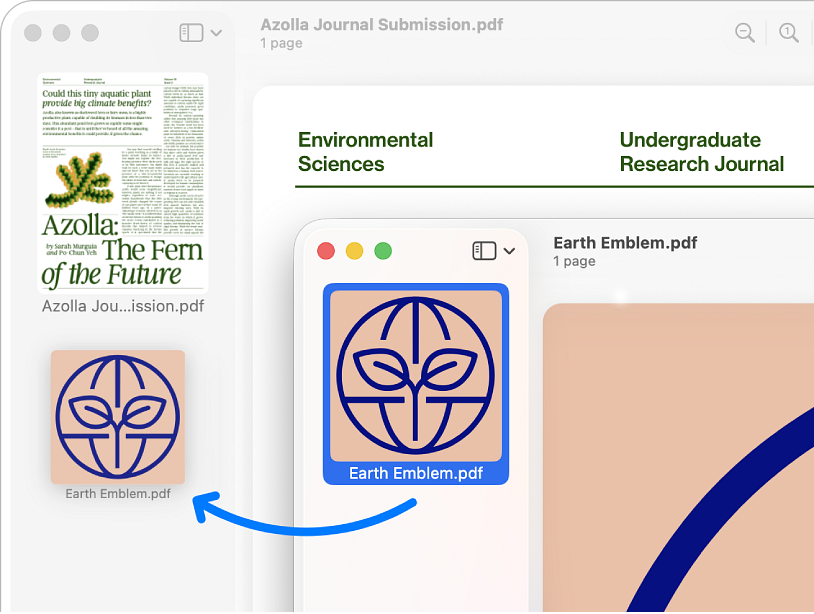
进一步操作可参考预览 PDF 合并、排序与压缩专题和 Apple 合并 PDF 说明。
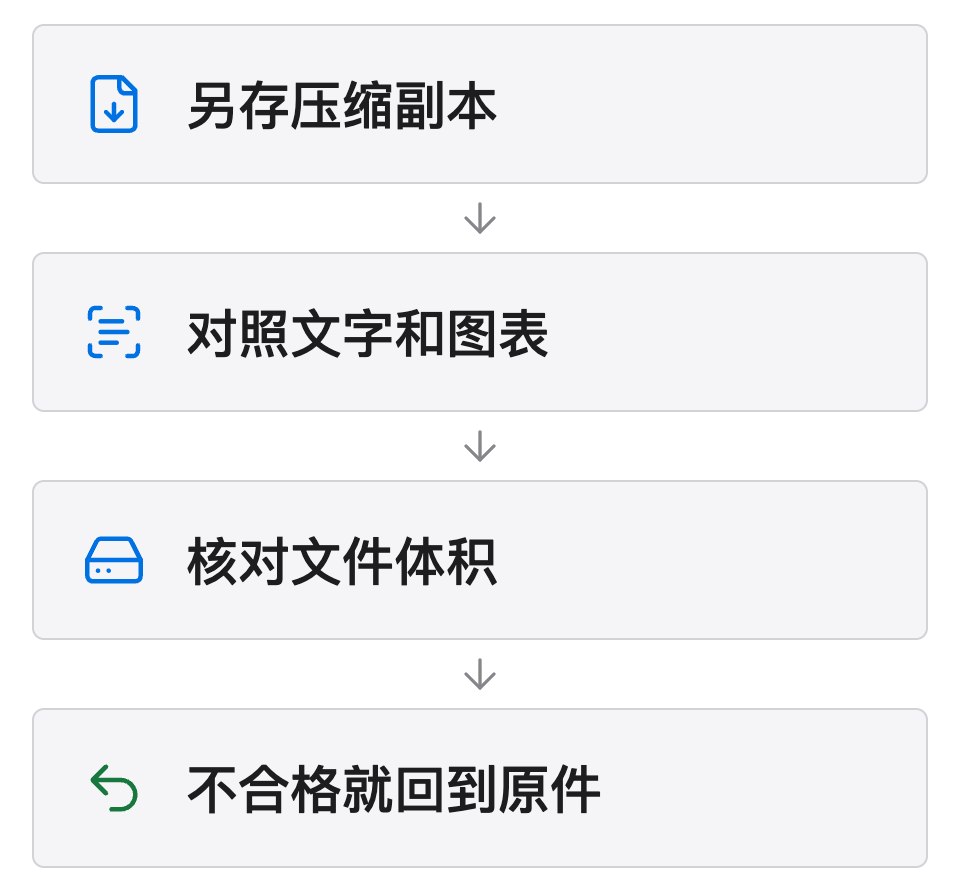
PDF Squeezer 侧重 PDF 压缩,开发者介绍其支持压缩配置与批量处理。实际效果取决于原始文件;另存副本后比较小字、细线、图片与文件大小,不以体积降低作为唯一验收标准。参考开发者产品说明。
UPDF 与 PDF Reader Pro 的软件页列出了 PDF 阅读、批注和页面处理等用途。是否支持所需 OCR、转换、批量操作或特定格式,以及收费、订阅和不同渠道版本的差异,请在实际购买或使用前逐项核对。
处理合同、证件或财务资料前,先确认是否需要上传到第三方服务,核对组织的隐私规则。保留原件和可编辑源文件;完成后重新打开成品,检查页数、页面方向、文字可检索性、注释及接收方能否读取。电子签名的法律效力和长期保存要求应另行确认。
来源核对:2026 年 11 月;产品界面、功能和费用可能变化,请以使用时的开发者说明为准。
Mac 自带“预览”可以把另一个 PDF 的单页或整份内容拖入当前文稿,并重新排列页面。本文按 Apple 官方步骤说明操作,同时补充自动保存、原文件备份和合并后检查经验。
JEDEC 公布仍在开发的 DDR6 内存标准预览,提出更窄 DIMM、更宽内存总线以及更高带宽和容量;具体规格与时间仍待确定。
微软向 Windows 预览体验计划的 Beta 测试通道和实验通道发布新版本,并介绍蓝牙 LE Audio 音质与“人员”小组件等更新。
你可以在 iPhone Duo 外屏上显示预览,以便拍摄对象看到自己的状态,并在你拍摄照片或视频前进行调整。预览会以镜像显示,且外屏仅显示预览,不包括相机控制。