在 iPhone 上裁剪、旋转、翻转或校正照片和视频
编辑部 · 发布 2026/10/17
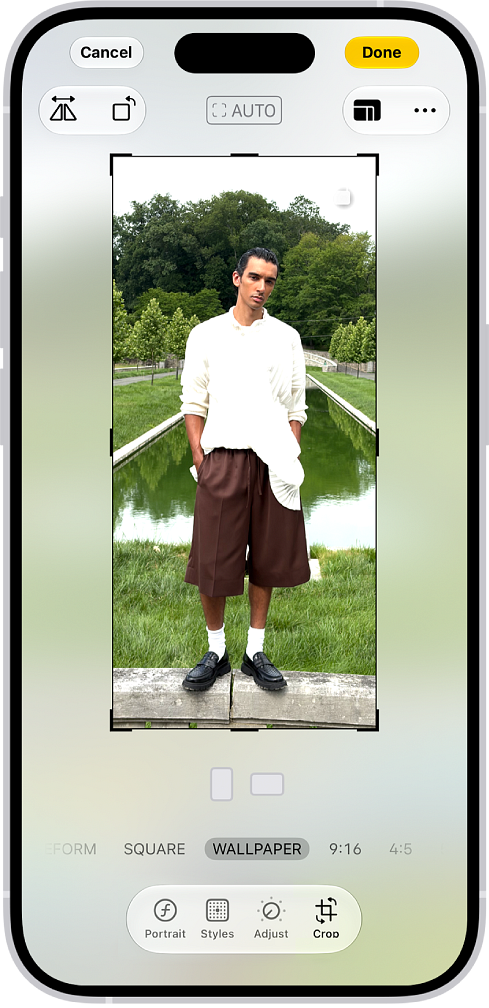
使用“照片” App 中的工具裁剪、旋转、翻转、校正照片或视频,或者调整其大小。 使用 iCloud 照片时,你对照片和视频所做的任何编辑会保存在你的所有设备上。 裁剪、旋转或翻转照片或视频
使用“照片” App 中的工具裁剪、旋转、翻转、校正照片或视频,或者调整其大小。
使用 iCloud 照片时,你对照片和视频所做的任何编辑会保存在你的所有设备上。
裁剪、旋转或翻转照片或视频
在 iPhone 上前往“照片” App 。
轻点以打开照片或视频,然后轻点 “编辑”按钮。
轻点 “裁剪”按钮,然后执行以下任一项操作:
手动裁剪:拖移矩形各角以包括图像中要保留的区域,或者开合手指。
【注】 拖移一角时,裁剪工具会保持照片的原始宽高比。若要更改宽高比,请轻点照片右上角的锁以解锁宽高比。
裁剪成标准预设比例:轻点 “自由格式”宽高比按钮,然后选取“正方形”、“墙纸”、“9:16”或“5:7”等选项。
旋转:轻点 “旋转”按钮 以将图像旋转 90 度。
翻转:轻点 “翻转”按钮 以将图像水平翻转。
轻点“完成”以保存编辑,或者如果你不满意所做的更改,轻点“取消”,然后轻点“放弃更改”。
【提示】 若要在查看照片时快速裁剪,请在照片上双指捏和以放大。当照片以想要的裁剪效果显示时,请轻点屏幕右上角的“裁剪”。使用裁剪工具进行任何进一步调整,然后轻点“完成”。
校正或者倾斜照片或视频
你可以校正照片或视频,或者将其垂直或水平倾斜。
在 iPhone 上前往“照片” App 。
轻点以打开照片或视频,然后轻点 “编辑”按钮。
轻点 “裁剪”按钮。
轻点帧下方的按钮以校正、垂直或水平倾斜。
拖移滑块进行调整。
进行的调整量会通过滑块显示。轻点校正或倾斜按钮以在调整后的版本与原片之间切换。
轻点“完成”保存编辑,或轻点“还原”复原至原片。
【提示】 保存后若要撤销编辑,请打开照片或视频,轻点 “编辑”按钮,然后轻点“复原”。
来源:Support