Mac 外接显示器怎么设置:按 Apple 官方步骤调整排列、分辨率和镜像
编辑部 · 发布 2026/05/02 · 更新 2026/07/25
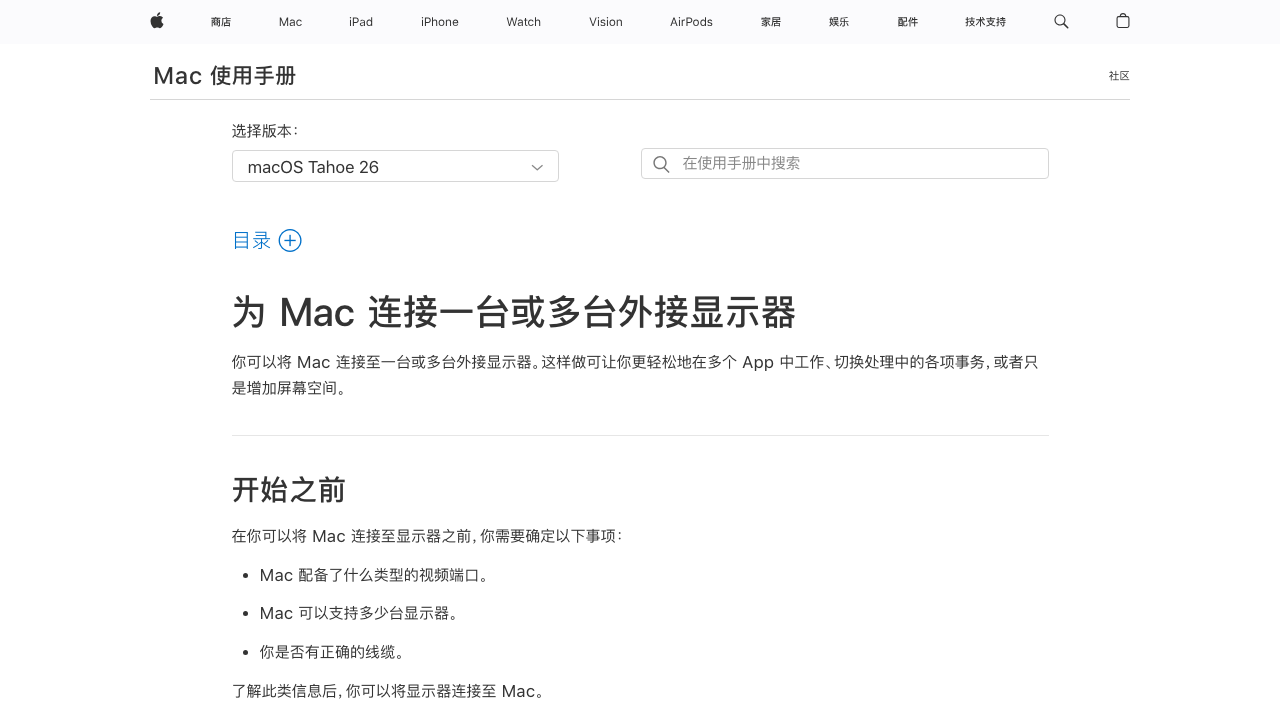
按 Apple 官方支持内容整理,适合直接照着做的 Mac 外接显示器设置方法,包括扩展桌面、镜像显示、主显示器和分辨率调整。
很多人把显示器接上之后,只停留在“亮了就行”,但如果排列、主屏和分辨率没调对,实际使用体验会很差。
你可以这样操作
- 把显示器接到
Mac后,打开系统设置->显示器。 - 在显示器页面里,先确认系统已经识别到外接屏。
- 如果你想双屏扩展,选择
用作扩展显示器。 - 如果你想两块屏内容完全一样,打开
镜像显示器。 - 点
排列,把两块屏幕拖到和你桌面摆放一致的位置。 - 如有需要,再分别调整
分辨率、刷新率和主显示器。
使用时更有帮助的经验
- 鼠标移动方向不对,通常不是系统坏了,而是
排列没拖对。 - 如果字太小,不要一上来就降分辨率,先试 Apple 提供的缩放选项。
- 办公用扩展屏更高效;演示或培训场景更适合镜像。
来源: Apple 官方支持
原文链接: https://support.apple.com/zh-cn/guide/mac-help/mchl7c7ebe08/mac