Mac 外置磁盘排查:不显示、不能写入和磁盘急救
编辑部 · 发布 2026/08/19

这篇按 Apple 支持资料整理 Mac 外置硬盘、U 盘和移动 SSD 不显示、无法写入、格式不兼容、权限异常和磁盘急救的排查方法。
外置硬盘或移动 SSD 在 Mac 上不显示、不能写入,先不要马上抹掉。Apple 支持资料把排查顺序放在线缆与供电、访达显示、磁盘格式、Time Machine 占用、权限和磁盘工具急救。不同原因会有不同处理方式。
先确认设备是否被系统看到
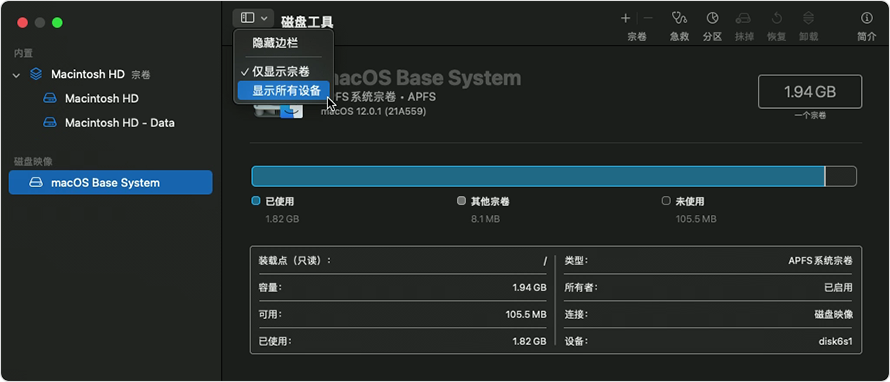
桌面或访达边栏不显示,不代表 Mac 完全没识别。先打开“磁盘工具”,并选择“显示所有设备”,看边栏里有没有外置设备、容器或宗卷。如果磁盘工具也看不到,优先检查线材、接口、硬盘盒、电源和扩展坞。
能读不能写要看格式
APFS 和 Mac OS 扩展属于 Mac 常用格式,MS‑DOS (FAT) 和 ExFAT 通常用于跨 Windows 兼容。NTFS 在 macOS 下可能只能读取,不能直接写入。不要因为能看到文件就判断权限一定正常,格式本身就可能限制写入。
Time Machine 磁盘不要混用
如果某个外置磁盘已经设置为 Time Machine 备份盘,它可能不适合作为普通文件盘混用。重要备份盘不要随意删除隐藏文件或重新分区。要换用途前,先确认备份是否仍需要保留,并且已有其他备份。
使用急救前先备份重要资料
磁盘工具“急救”可以检查和修复格式及目录结构错误。Apple 建议从宗卷开始,逐层对宗卷、容器和设备运行急救。若磁盘工具提示无法修复,下一步可能是抹掉并重新格式化;这会清除数据,所以要先判断是否需要做数据恢复。
本地处理经验
门店排查外置磁盘时,会先换一根确定支持数据的线,再换接口直连 Mac,最后换另一台电脑测试。很多移动硬盘问题来自供电不足、硬盘盒不稳定或线材只支持充电。资料很重要时,不要在反复掉盘的情况下继续复制大文件,容易让故障进一步扩大。
什么时候需要维修或数据恢复
磁盘有异响、发热异常、频繁断开、磁盘工具反复卡住,或者容量识别错误,都不建议继续自行修复。先停止写入,记录设备型号和故障表现,再决定是换硬盘盒、修接口还是做数据恢复。
参考:https://support.apple.com/zh-cn/101830 参考:https://support.apple.com/zh-cn/102611 参考:https://support.apple.com/zh-cn/guide/disk-utility/dskutl1040/mac 来源:Support