新闻
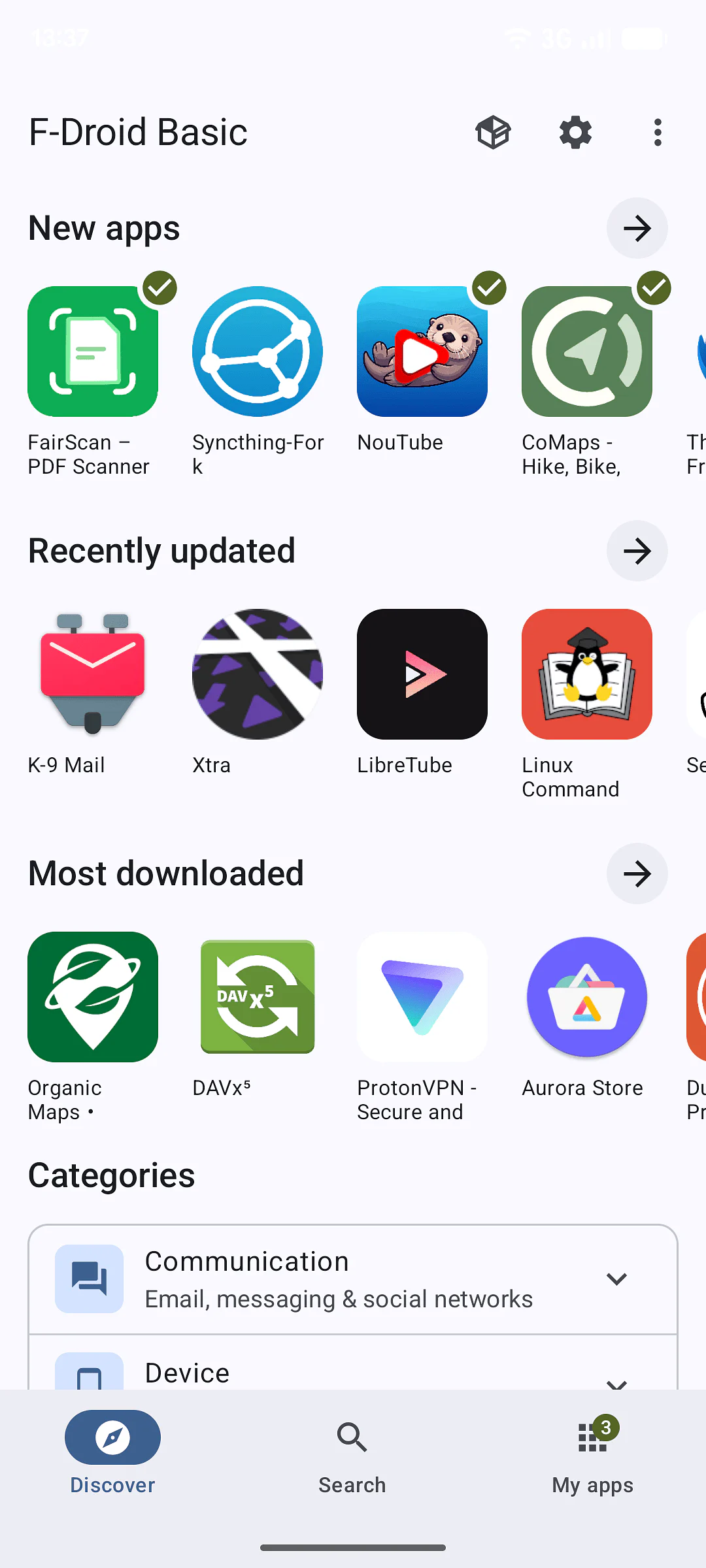
IT之家 9 月 25 日消息,安卓应用商店 F Droid 昨日(9 月 24 日)宣布迈入 2.0 版本,完成十年来最大规模应用重构,全面升级界面、搜索与安装体验。
NTFS 硬盘无法写入时,先确认磁盘格式和驱动状态,再核对系统兼容性及扩展授权。重要资料只有一份时,先备份,不要反复试写或格式化。
NTFS 硬盘无法写入时,先确认磁盘格式和驱动状态,再核对系统兼容性及扩展授权。重要资料只有一份时,先备份,不要反复试写或格式化。
macOS 默认通常可以读取 NTFS,却不能直接稳定写入,因此“看得到文件但不能复制进去”并不等于硬盘损坏。第一步应在磁盘工具中确认格式,再区分系统限制、权限问题和磁盘错误。
驱动型方案适合频繁在 Mac 与 Windows 之间交换大文件,但会进入更底层的系统环境。选择时应优先看当前 macOS、Apple Silicon 支持和更新维护,而不是只比较界面或一次性价格。
系统升级可能改变扩展授权或让旧驱动暂时失效。升级前应查看兼容说明,升级后若硬盘变成只读,应先检查驱动状态与隐私安全设置,不要在未备份时反复修复或格式化。
如果硬盘只用于 Mac,长期方案也可以考虑迁移到 APFS;需要跨平台时可根据文件大小和设备兼容性评估 exFAT。更改格式会清除数据,任何迁移都必须先完成完整备份。
安装驱动后应测试连续写入、大文件传输、安全弹出和再次连接。能复制一个小文件并不足以证明长期稳定,重要工作盘还应观察休眠唤醒与多设备切换表现。
更新时间:2026-10-14
IT之家 9 月 25 日消息,安卓应用商店 F Droid 昨日(9 月 24 日)宣布迈入 2.0 版本,完成十年来最大规模应用重构,全面升级界面、搜索与安装体验。
人工智能工厂不再是未来;它们正在成为超大规模人工智能的新蓝图。随着企业和云提供商从部署单独的人工智能服务器转向构建能够支持大量推理和训练工作负载的人工智能工厂,基础设施必须从…
Apple 今天发布了一份新的支持文档,警告 macOS 28 将不再支持加密的 Mac OS 扩展 (HFS+) 卷,这意味着受影响的外部驱动器需要在更新之前解密或重新格式…
Solidigm 管理层谈到了 PCIe 6.0 SSD、下一代浮栅 NAND、液冷存储,以及企业级存储接下来几年的产品方向。
SIP 是 macOS 的系统完整性保护。部分驱动、系统扩展或底层工具异常时,需要确认 SIP 状态,但不建议长期关闭。
SIP 是 macOS 的系统完整性保护机制,默认开启。本文分 Apple 芯片 Mac 和 Intel Mac,讲清楚如何进入恢复模式、如何关闭或重新开启 SIP,以及操作…